 JobTimer ControlHorario — Guía de usuario
Guía de usuario
JobTimer ControlHorario
Todo lo que necesitas saber para registrar tu jornada, gestionar tu equipo y administrar la plataforma desde cualquier dispositivo.
¿Qué es JobTimer ControlHorario?
Una aplicación de registro de jornada laboral pensada para empresas que necesitan controlar entradas, salidas y pausas de sus empleados.
Perfiles de usuario
| Perfil | Qué puede hacer |
|---|---|
| Empleado | Fichar, ver historial, gestionar incidencias y vacaciones propias |
| Supervisor | Ficha su propia jornada Y tiene acceso al panel de administración de empresa: empleados, centros, quioscos, incidencias, vacaciones, geolocalización e informes |
| Administrador de empresa | Igual que el supervisor pero no ficha. Accede directamente al panel de gestión sin pantalla de fichaje |
| Super administrador | Gestión global de la plataforma: altas de clientes y empresas |
JobTimer ControlHorario — Guía de usuarioAcceso y primer inicio
Cómo entrar en la aplicación por primera vez y cambiar de empresa si tienes acceso a varias.
Iniciar sesión
-
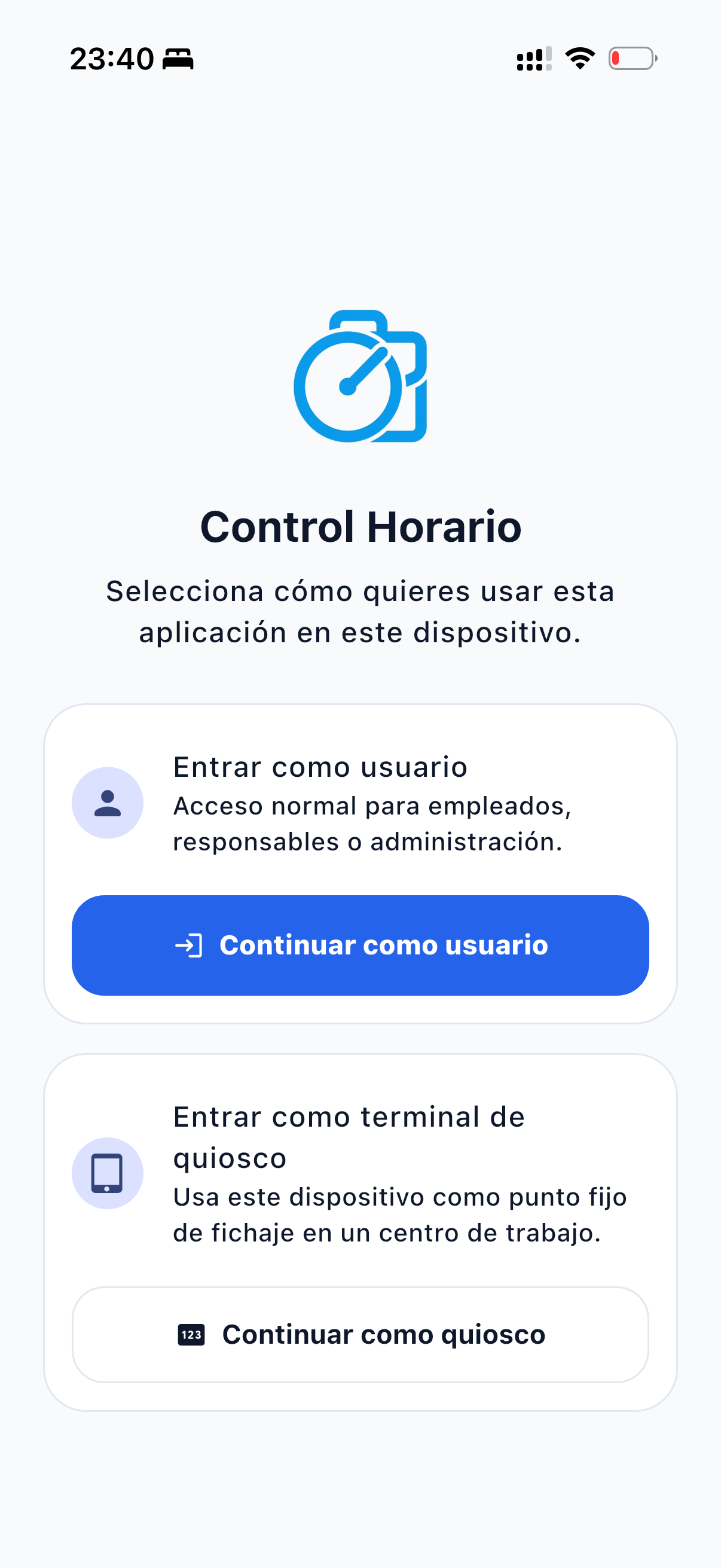
Abre la appAl iniciar verás la pantalla de bienvenida con la opción de acceder como empleado o como terminal de quiosco.
-
Toca «Acceder como empleado»Introduce tu correo electrónico y contraseña proporcionados por el administrador de tu empresa.
-
Primera vez — contraseña temporalSi el administrador te creó la cuenta con contraseña temporal, la app te pedirá que la cambies antes de continuar.
-
Selecciona tu empresa (si tienes varias)Si tu cuenta pertenece a más de una organización, aparecerá una pantalla de selección. La empresa activa se muestra en la parte superior de la pantalla principal.
 JobTimer ControlHorario — Guía de usuario
Pantalla principal
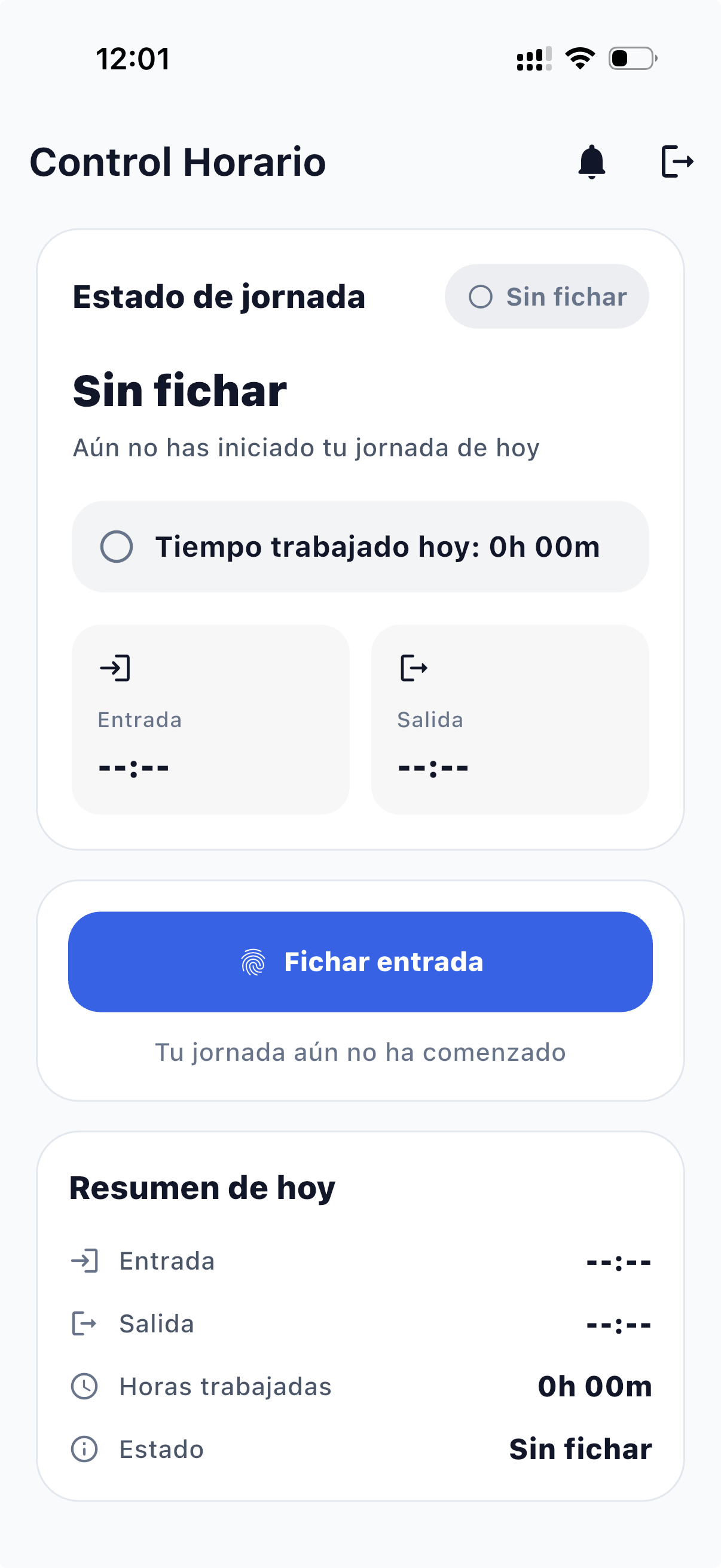
La pantalla de inicio te muestra el estado de tu jornada, el tiempo trabajado hoy y los accesos rápidos a las funciones principales.
Elementos de la pantalla
| Elemento | Descripción |
|---|---|
| Cabecera | Muestra tu nombre, correo y la empresa activa, junto con la fecha de hoy. |
| Estado de jornada | Tarjeta principal que indica si estás Sin fichar, Trabajando, En pausa o con Jornada cerrada. |
| Tiempo trabajado | Contador acumulado de horas y minutos del día. |
| Botones de acción | «Fichar entrada» / «Fichar salida» y, si aplica, «Iniciar/Finalizar pausa». |
| Resumen de hoy | Hora de entrada, hora de salida y total trabajado. |
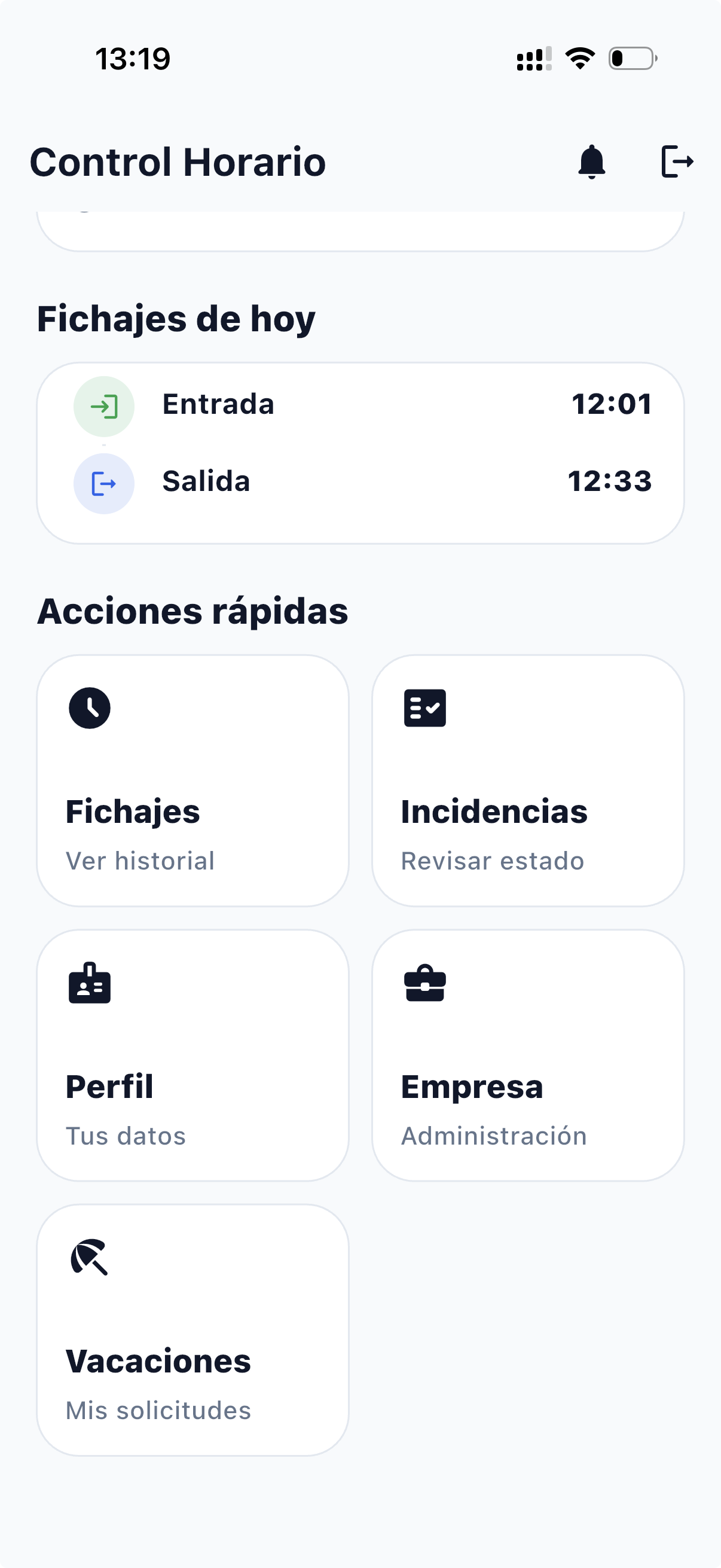
| Fichajes de hoy | Línea de tiempo con todos los registros del día en orden cronológico. |
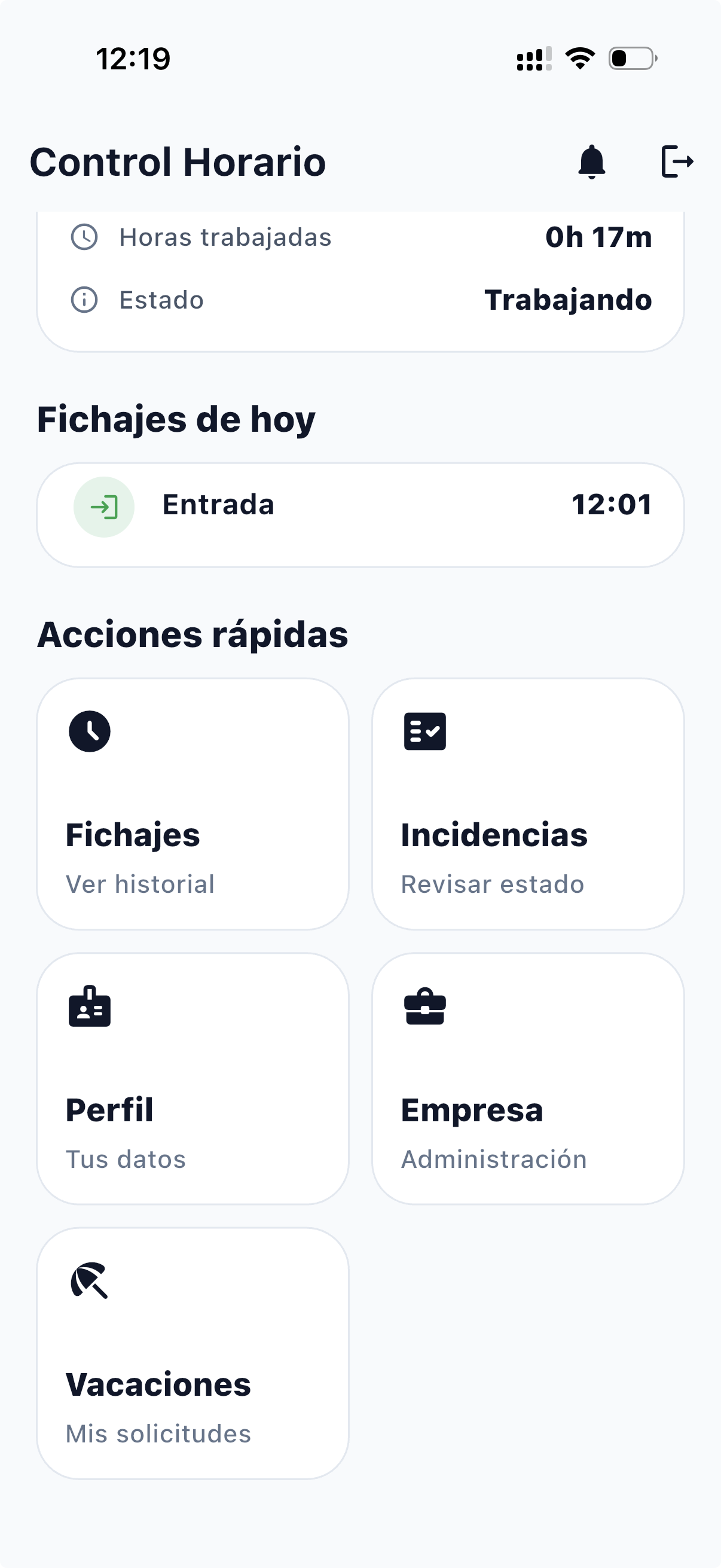
| Acciones rápidas | Accesos a Historial, Incidencias, Perfil, Empresa (si eres admin) y Vacaciones (si está activo). |
Demo de la pantalla principal
Este vídeo muestra la pantalla principal en funcionamiento:
JobTimer ControlHorario — Guía de usuarioFichar entrada, salida y pausa
El fichaje es la acción central de la app. Registra el inicio y fin de tu jornada, y las pausas intermedias.
Fichar entrada
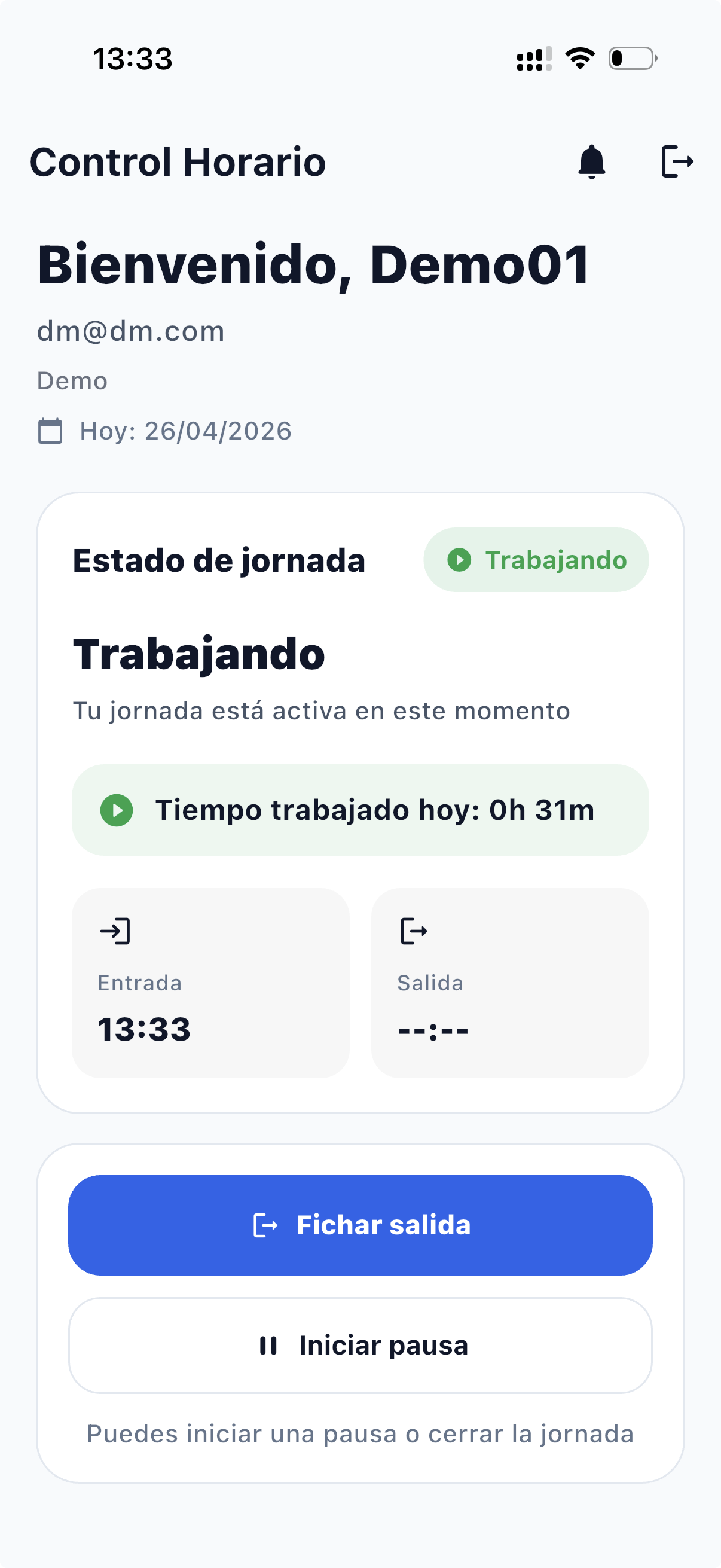
Cuando llegues a trabajar, abre la app y pulsa el botón «Fichar entrada». La app registra la hora exacta y actualiza el estado a Trabajando.
Iniciar y finalizar pausa
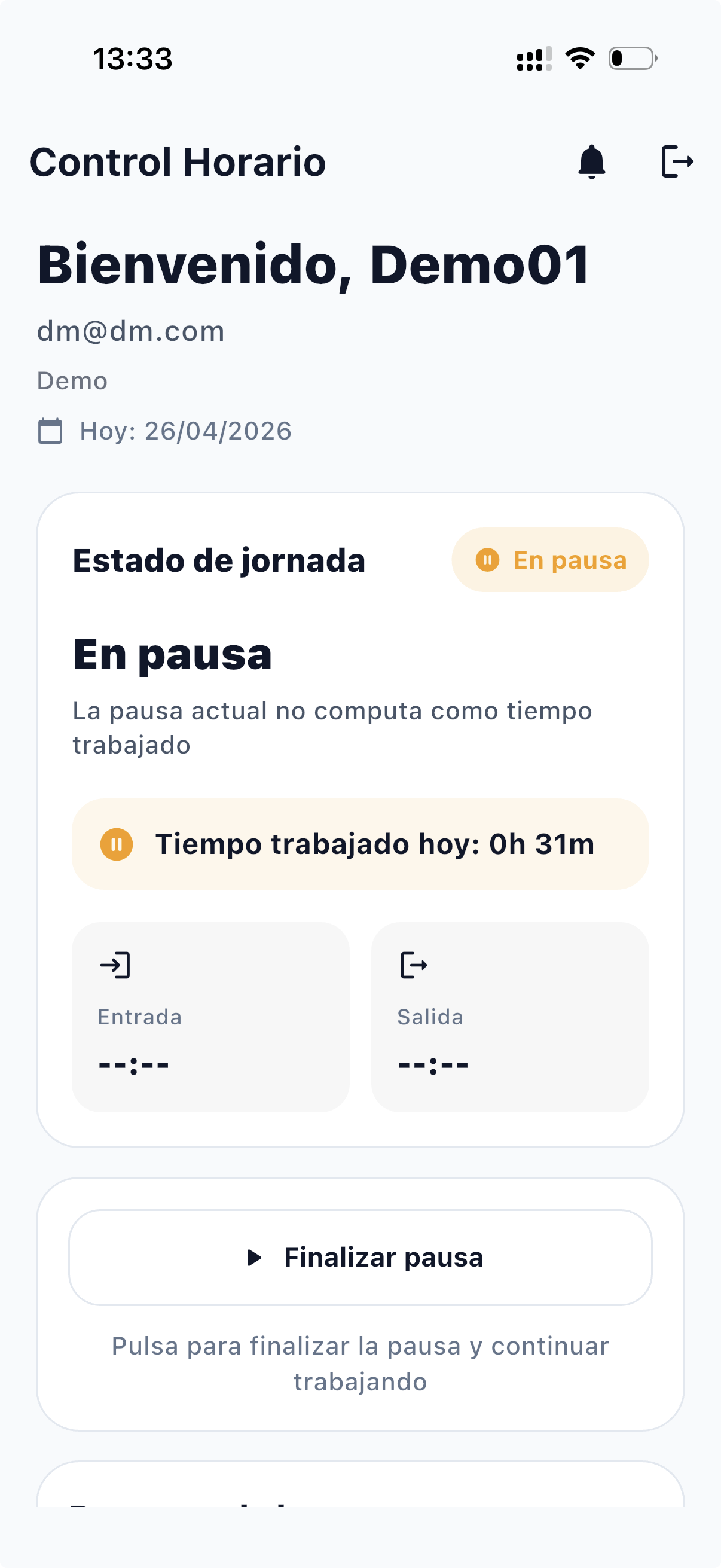
Durante la jornada activa, aparece el botón «Iniciar pausa». Púlsalo para registrar el inicio del descanso. El tiempo de pausa no cuenta como tiempo trabajado.
Para reanudar, pulsa «Finalizar pausa». La jornada continúa acumulando tiempo desde ese instante.
Fichar salida
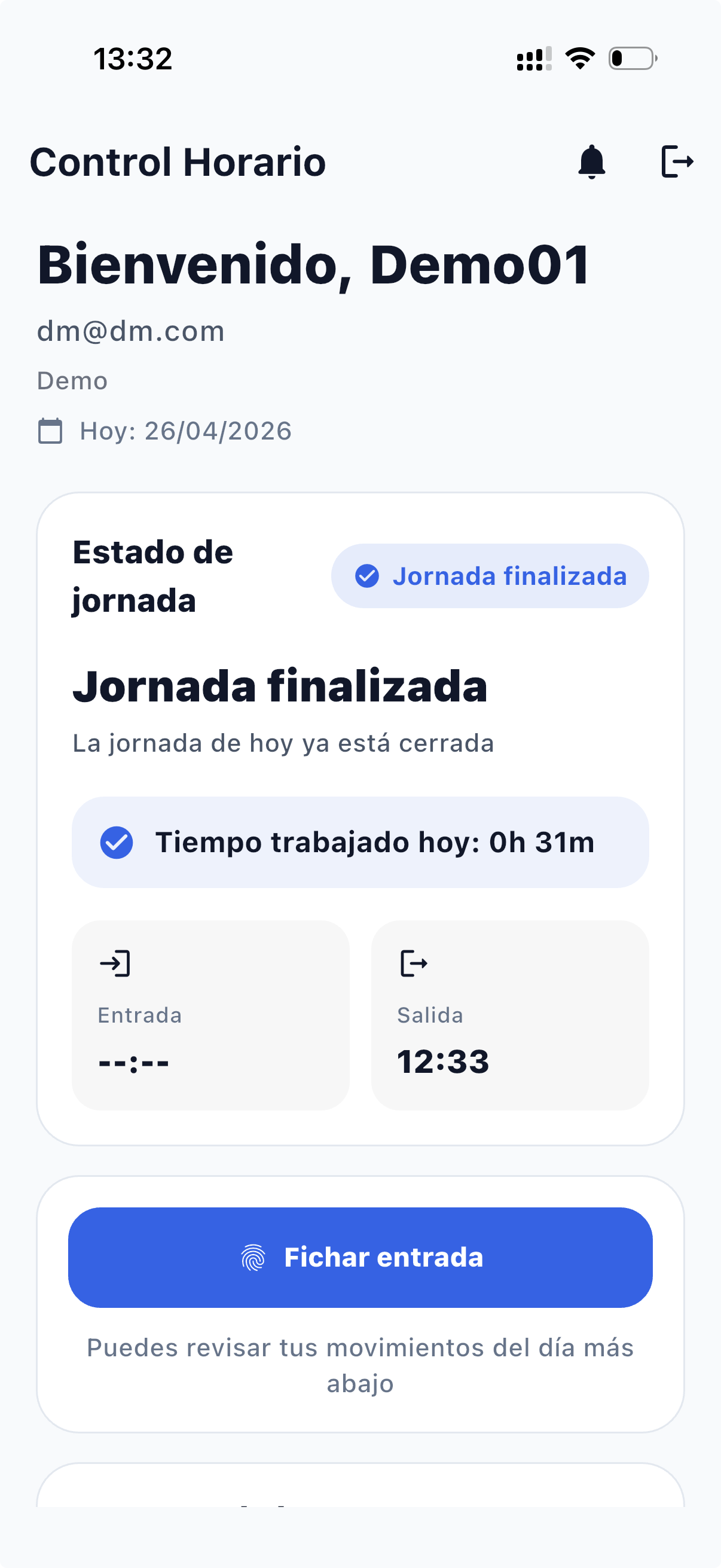
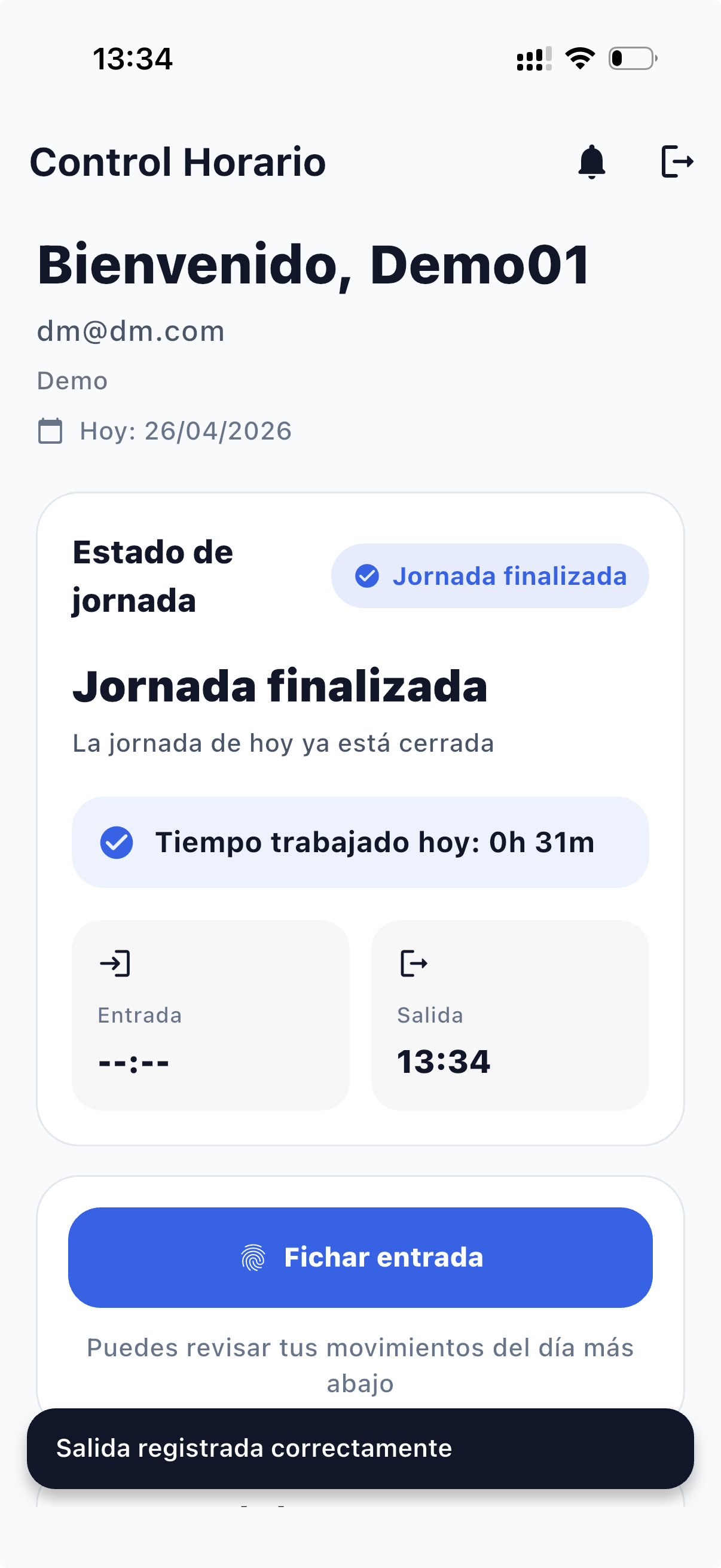
Al terminar tu jornada, pulsa «Fichar salida». La app cierra el día y muestra el total de horas trabajadas.
Estados de la jornada
| Estado | Significado | Acciones disponibles |
|---|---|---|
| Sin fichar / Jornada finalizada | No has registrado entrada hoy, o ya cerraste la jornada anterior | Fichar entrada |
| Trabajando | Jornada activa en curso | Fichar salida · Iniciar pausa |
| En pausa | Descanso activo — no computa como tiempo trabajado | Finalizar pausa |
| Jornada finalizada | Has fichado la salida — se muestra confirmación | Fichar entrada (nueva jornada) |
 JobTimer ControlHorario — Guía de usuario
Historial de jornadas
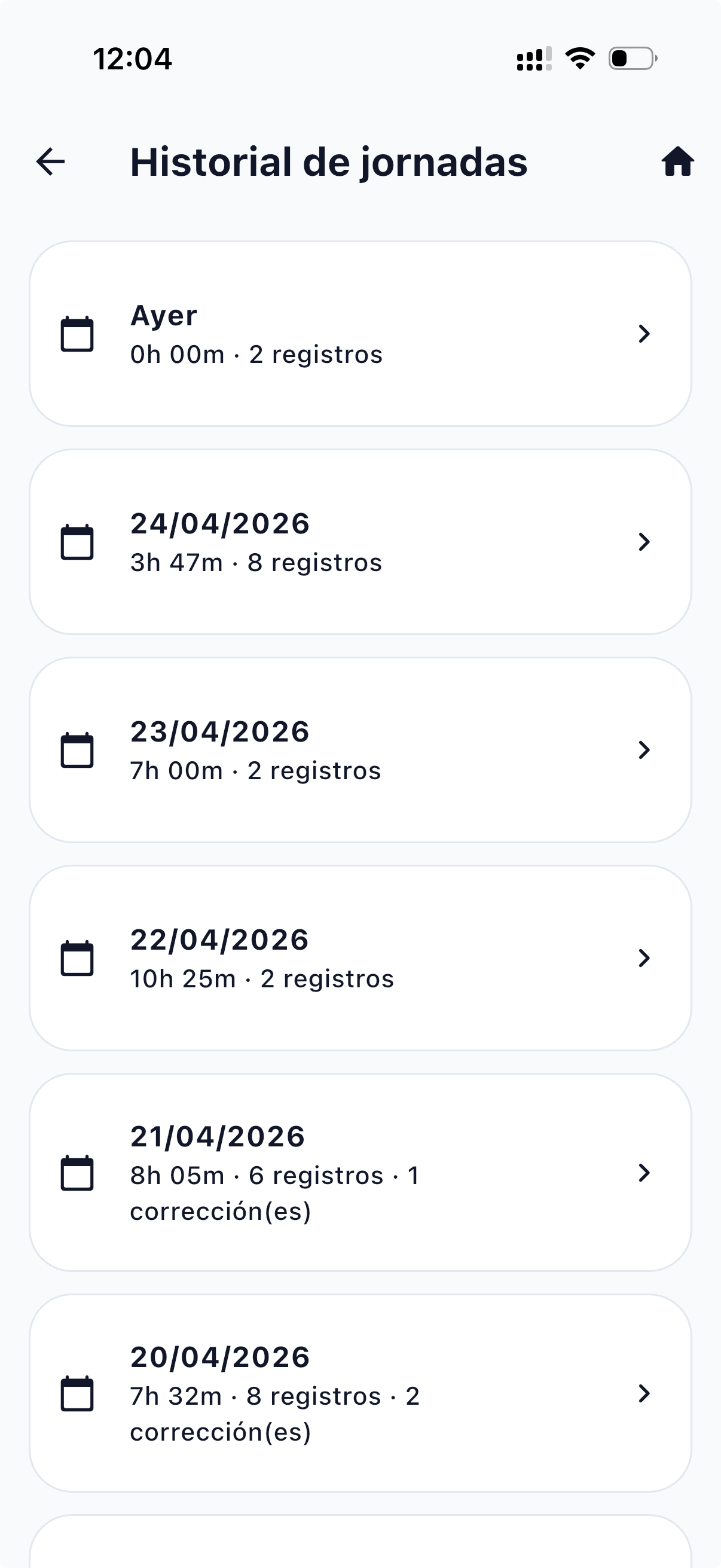
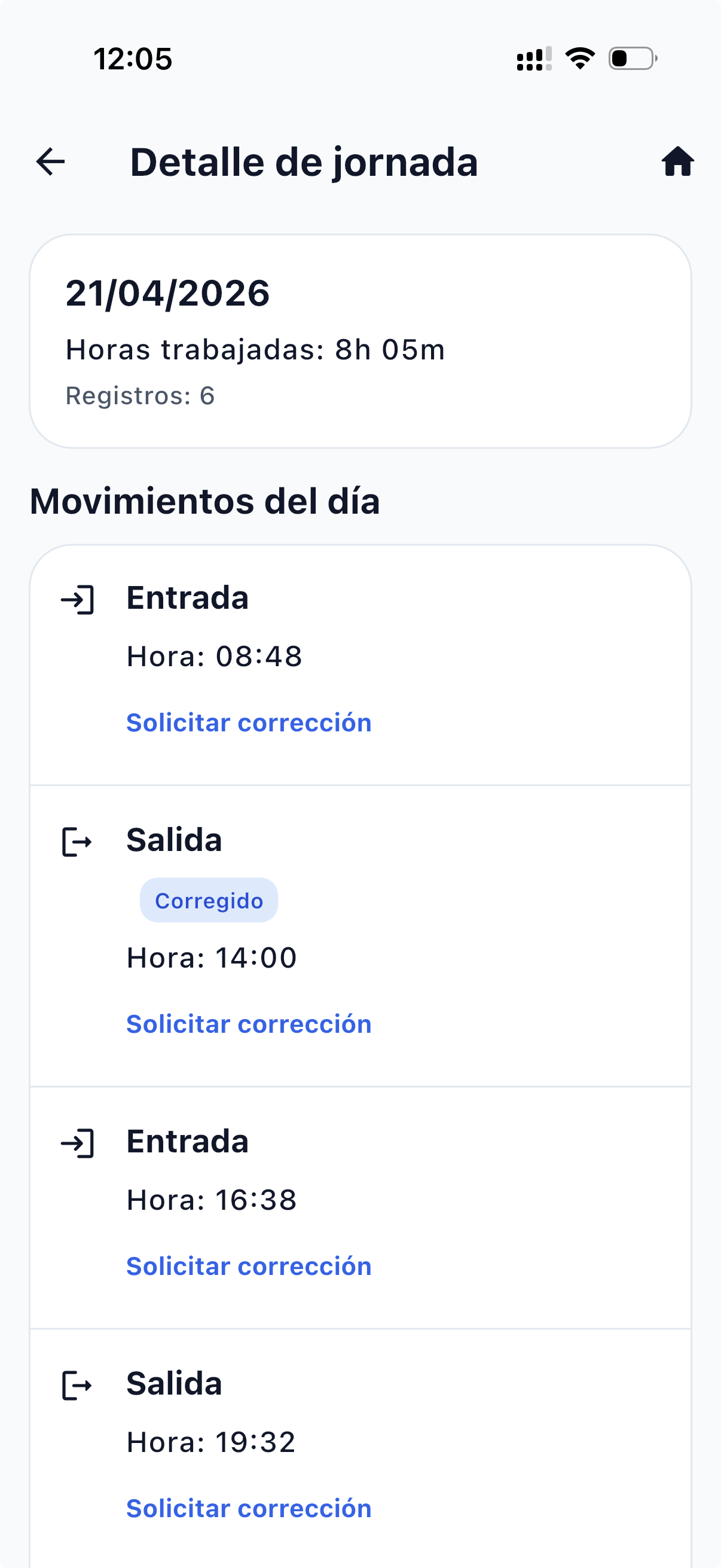
Consulta todos tus fichajes de los últimos 30 días, agrupados por día, con el tiempo trabajado y las correcciones aplicadas.
Cómo acceder
- Desde la pantalla principalPulsa la tarjeta «Fichajes» en el apartado de Acciones rápidas.
- Lista de díasVerás una lista con los últimos 30 días. Cada entrada muestra la fecha, el tiempo trabajado ese día y el número de registros.
- Ver detalle de un díaToca cualquier día para abrir el detalle completo con la línea de tiempo de todos los fichajes (entrada, pausas, salida).
 JobTimer ControlHorario — Guía de usuario
Incidencias y correcciones
Si detectas un error en tus fichajes (entrada olvidada, hora incorrecta, etc.), puedes solicitar una corrección al administrador desde la app.
¿Qué es una incidencia?
Una incidencia es una solicitud de corrección sobre un fichaje incorrecto u olvidado. El administrador la revisa y puede aprobarla o rechazarla. Hay dos formas de crear una incidencia:
Opción 1 — Desde Incidencias (incidencia general)
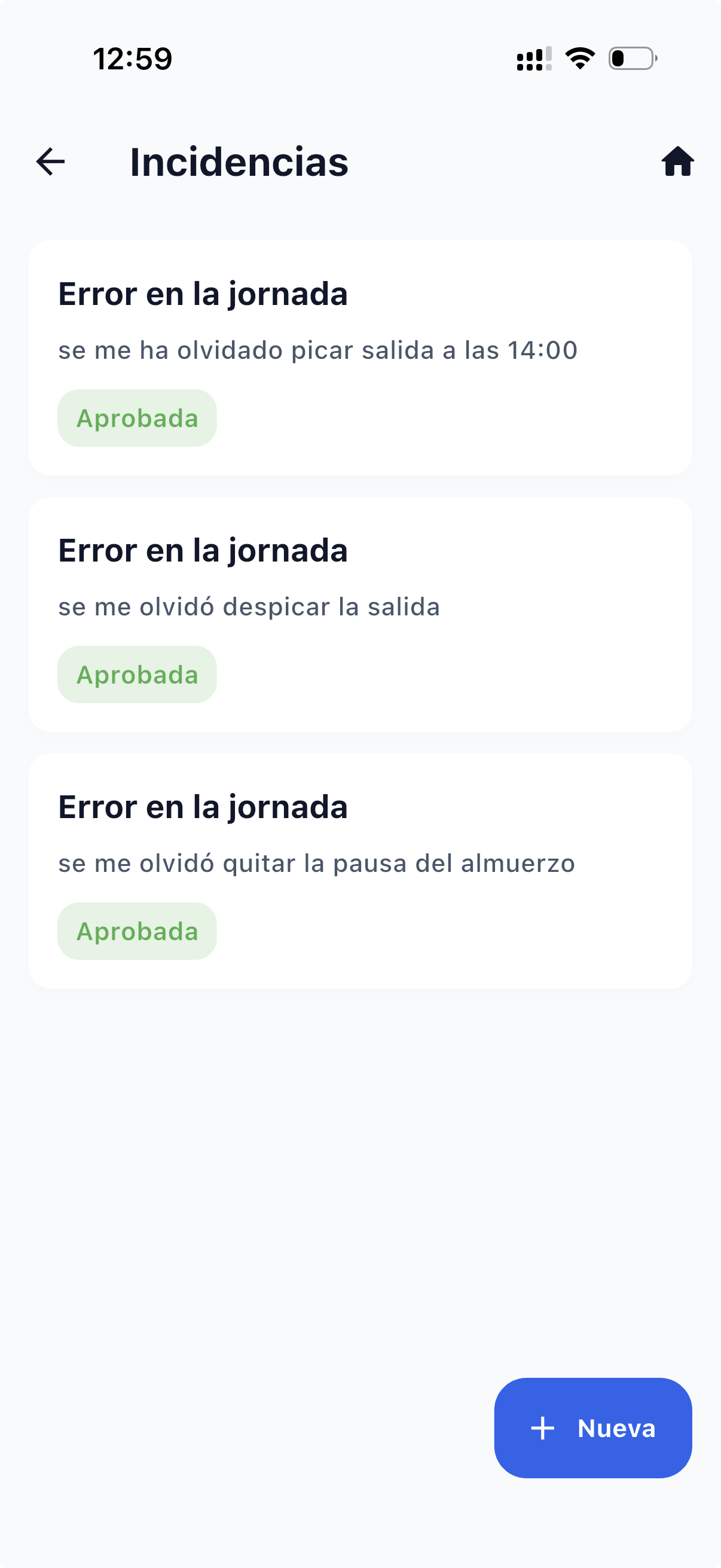
- Pulsa «Incidencias» en Acciones rápidasVerás el listado de todas tus incidencias anteriores con su estado (Pendiente, Aprobada, Rechazada).
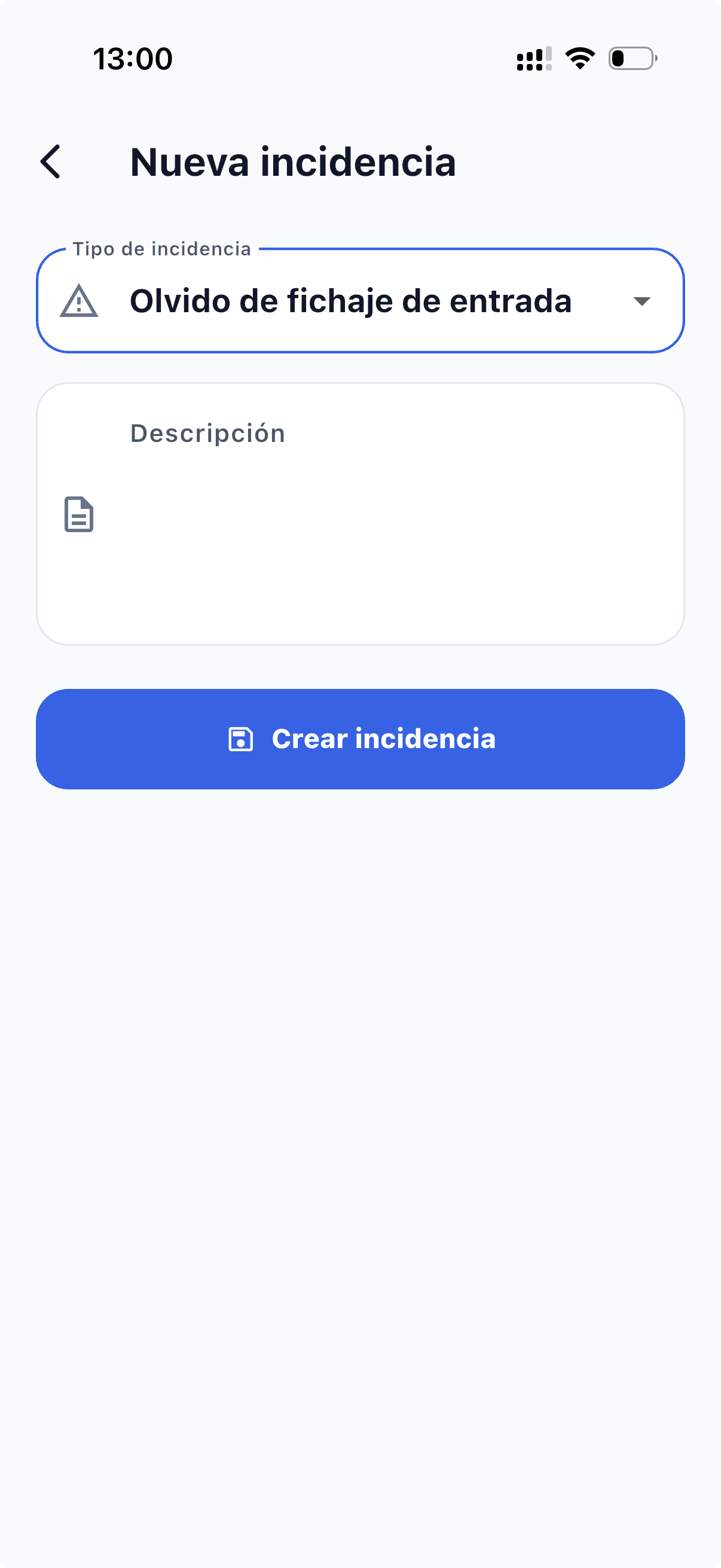
- Pulsa «+ Nueva» en la esquina inferior derechaSelecciona el tipo de incidencia (olvido de entrada, olvido de salida, error en pausa, etc.) y añade una descripción explicando el problema.
- Pulsa «Crear incidencia»La solicitud queda enviada. El administrador recibirá una notificación para revisarla.
Opción 2 — Desde el historial (corrección de hora exacta)
Si ya sabes qué fichaje concreto tiene la hora errónea, puedes solicitar la corrección directamente desde el detalle de ese día con la hora nueva propuesta:
- Acciones rápidas → «Fichajes»Abre el historial de jornadas de los últimos 30 días.
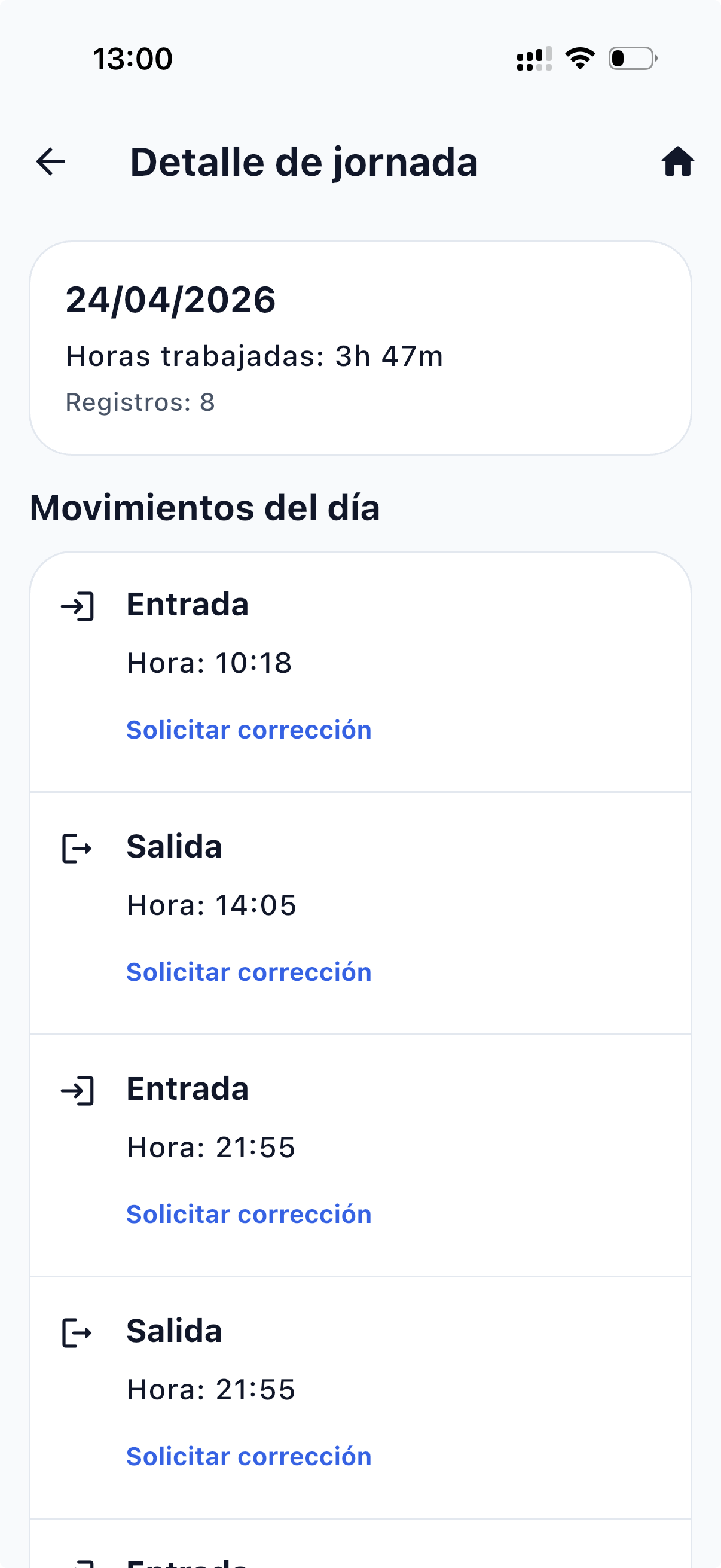
- Selecciona el día con el errorToca la jornada para abrir el detalle con todos los movimientos del día.
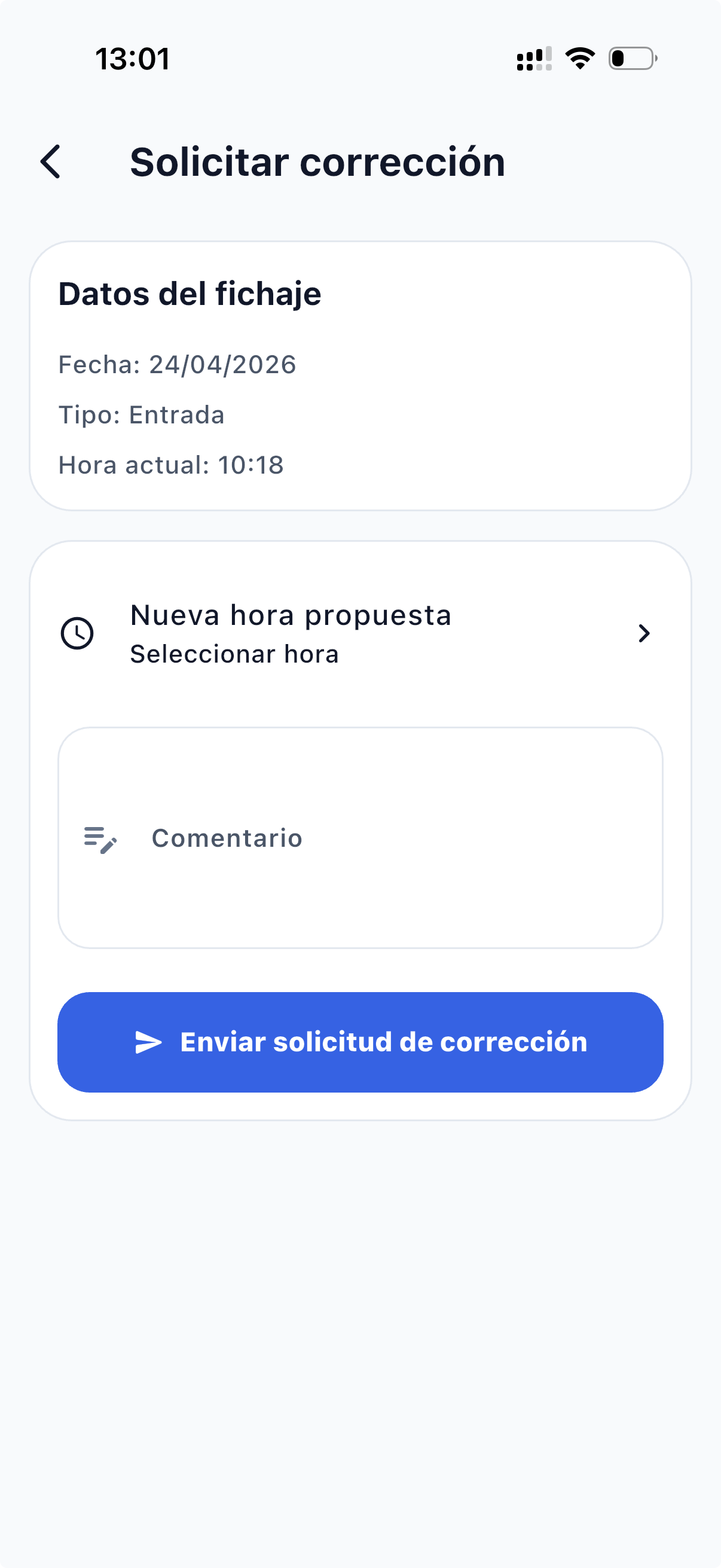
- Pulsa «Solicitar corrección» bajo el fichaje erróneoSe abre el formulario con los datos del fichaje (fecha, tipo y hora actual).
- Indica la nueva hora propuesta y un comentarioPulsa «Enviar solicitud de corrección». El administrador recibirá la solicitud con la hora exacta que propones.
Estados de una incidencia
| Estado | Significado |
|---|---|
| Pendiente | Enviada, esperando revisión del administrador |
| Aprobada | El administrador la aprobó y el fichaje quedó corregido |
| Rechazada | El administrador no aprobó la corrección |
JobTimer ControlHorario — Guía de usuarioVacaciones
Si tu empresa tiene el módulo de vacaciones activado, puedes solicitar días de descanso directamente desde la app y consultar el estado de tus solicitudes.
Solicitar vacaciones
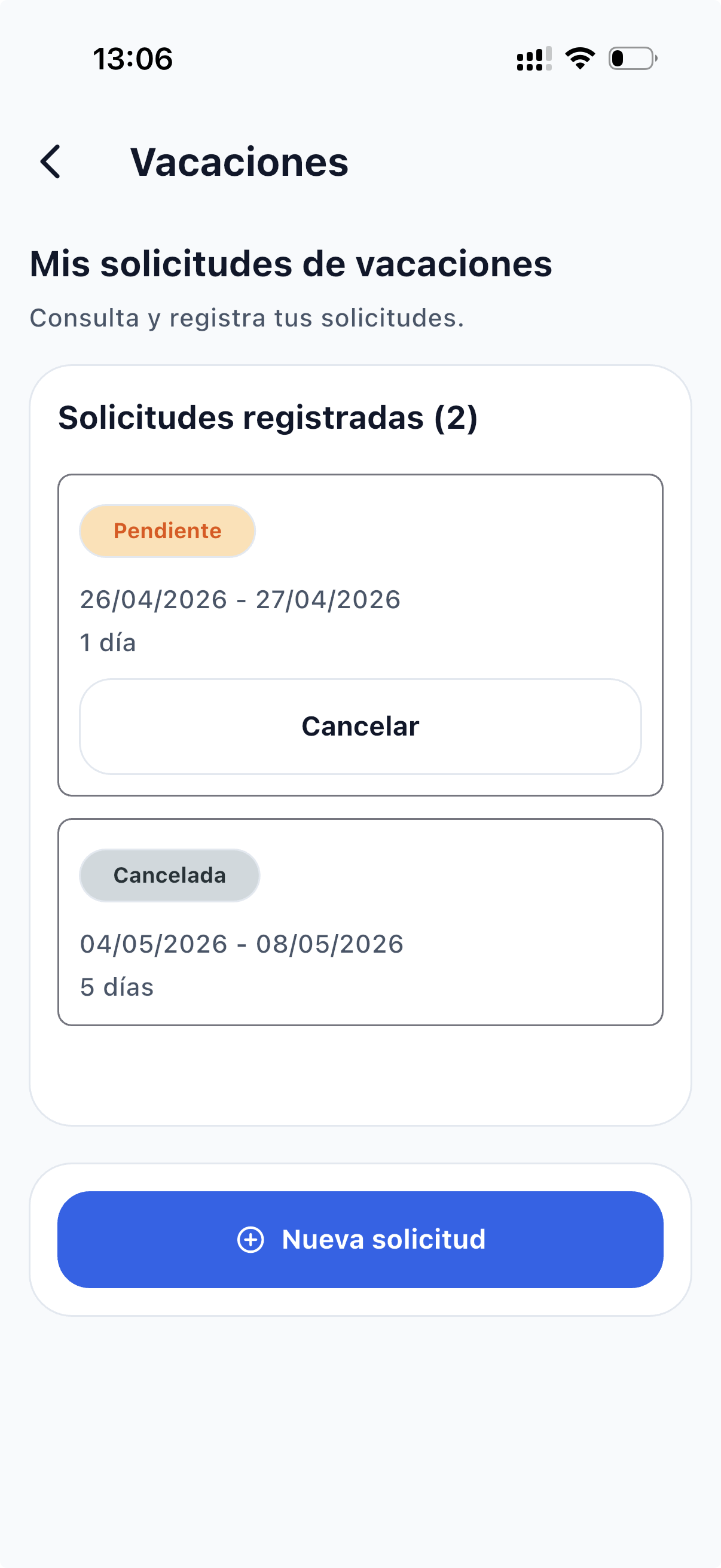
- Accede a «Vacaciones»Desde las Acciones rápidas de la pantalla principal. Verás tus solicitudes registradas con su estado.
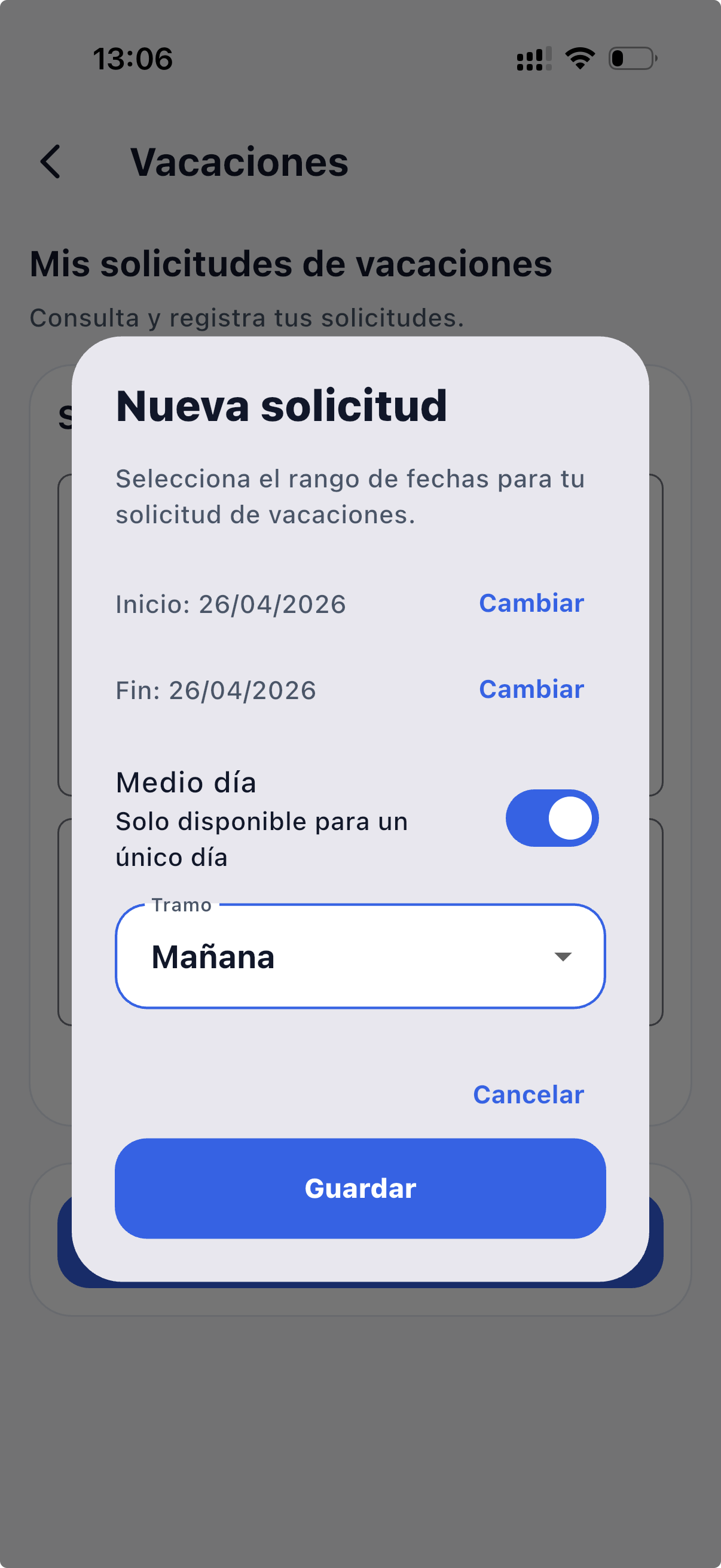
- Pulsa «+ Nueva solicitud»Se abre el formulario. Selecciona la fecha de inicio y la fecha de fin.
- ¿Solo medio día? Activa «Medio día»Esta opción solo está disponible cuando inicio y fin son el mismo día. Al activarla, elige el tramo: Mañana o Tarde.
- Pulsa «Guardar»La solicitud queda en estado Pendiente hasta que el administrador la revise. Puedes cancelarla tú mismo mientras esté pendiente.
Consultar mis solicitudes
En la pantalla de Vacaciones puedes ver el listado de todas tus solicitudes pasadas y actuales, con su estado (Pendiente, Aprobada o Rechazada) y las fechas correspondientes.
Recibirás una notificación cuando el administrador resuelva tu solicitud.
JobTimer ControlHorario — Guía de usuarioPerfil
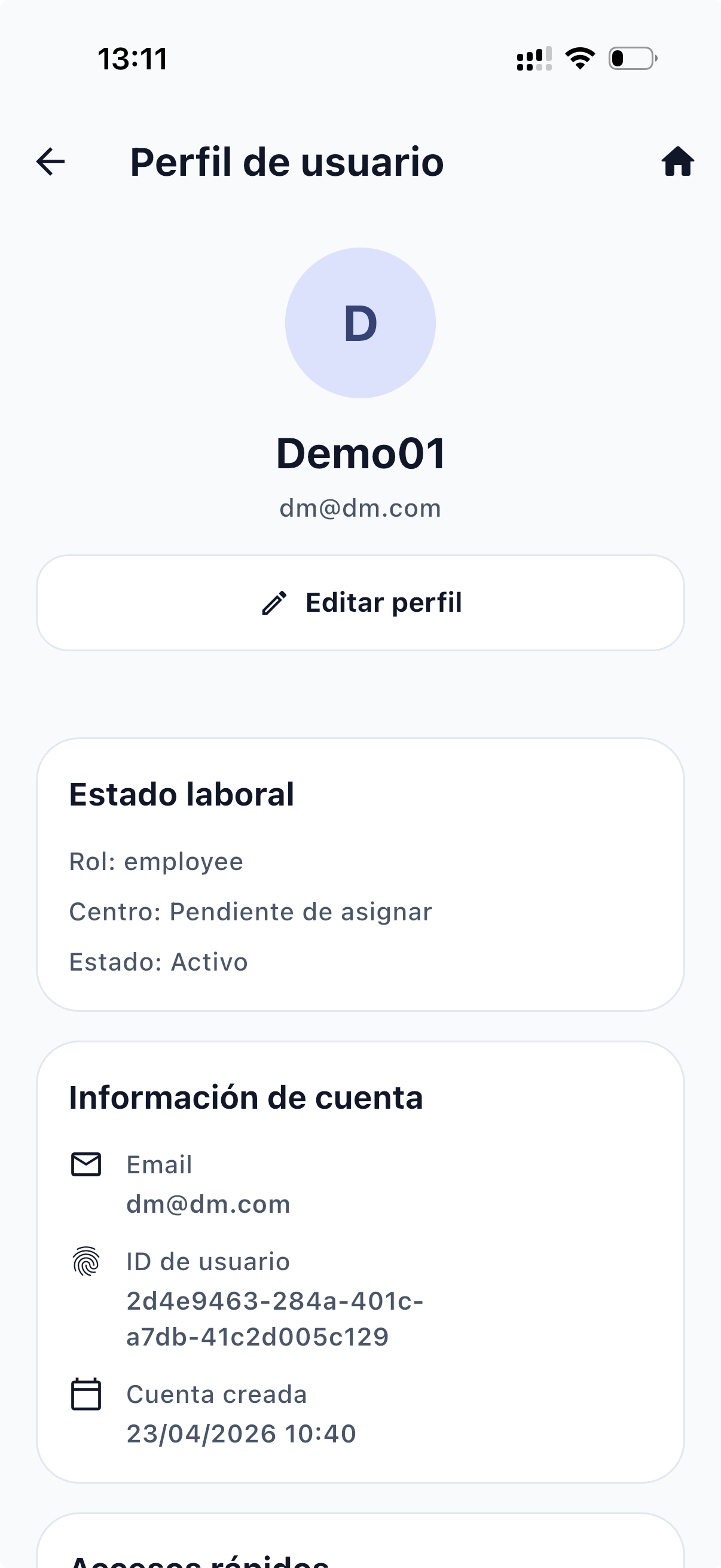
Consulta tu información personal, estado laboral y accesos rápidos a otras secciones de la app.
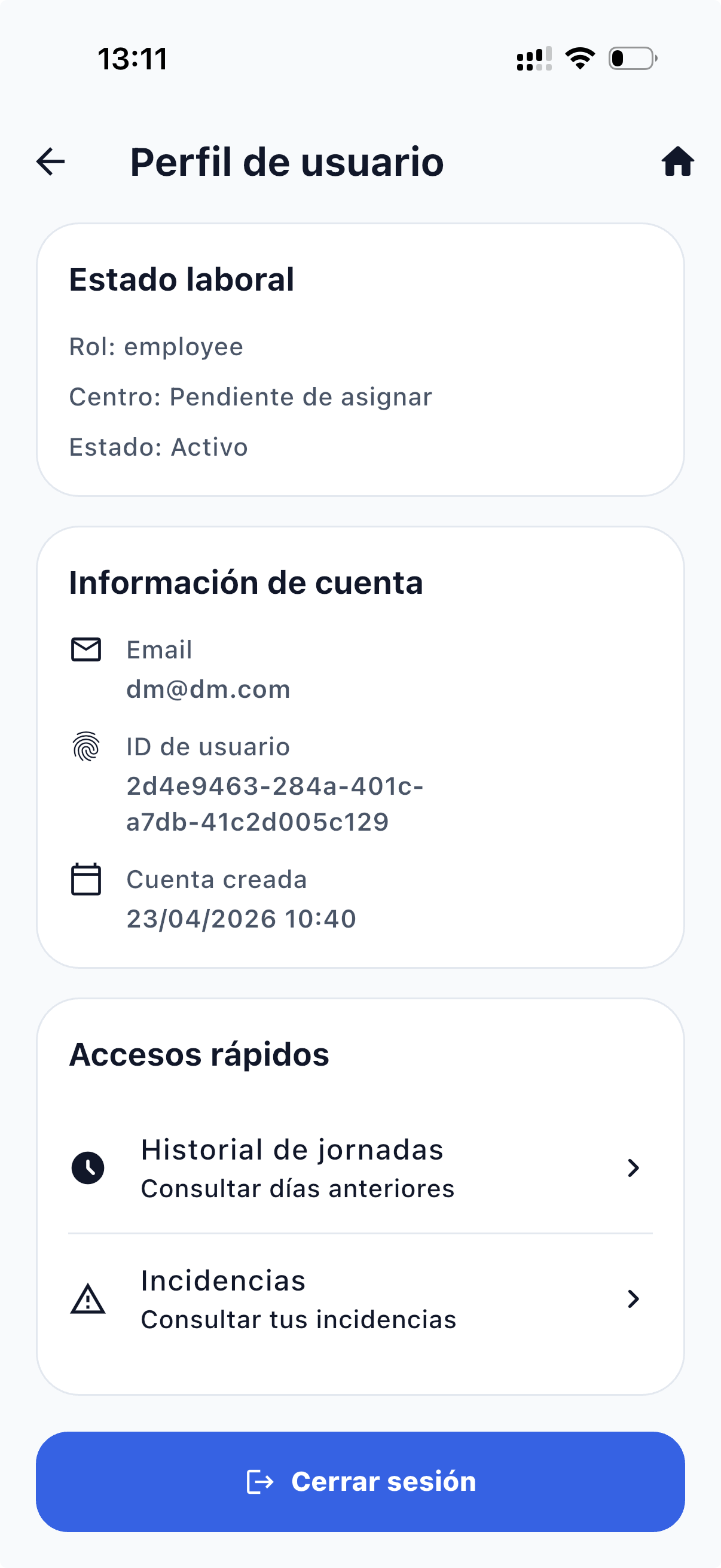
Información que muestra tu perfil
| Bloque | Datos que contiene |
|---|---|
| Cabecera | Avatar con inicial, nombre visible y correo electrónico |
| Estado laboral | Rol asignado (empleado, supervisor…), centro de trabajo y estado de la cuenta (Activo) |
| Información de cuenta | Email, ID de usuario y fecha de creación de la cuenta |
| Accesos rápidos | Historial de jornadas e Incidencias, directamente desde el perfil |
Editar perfil
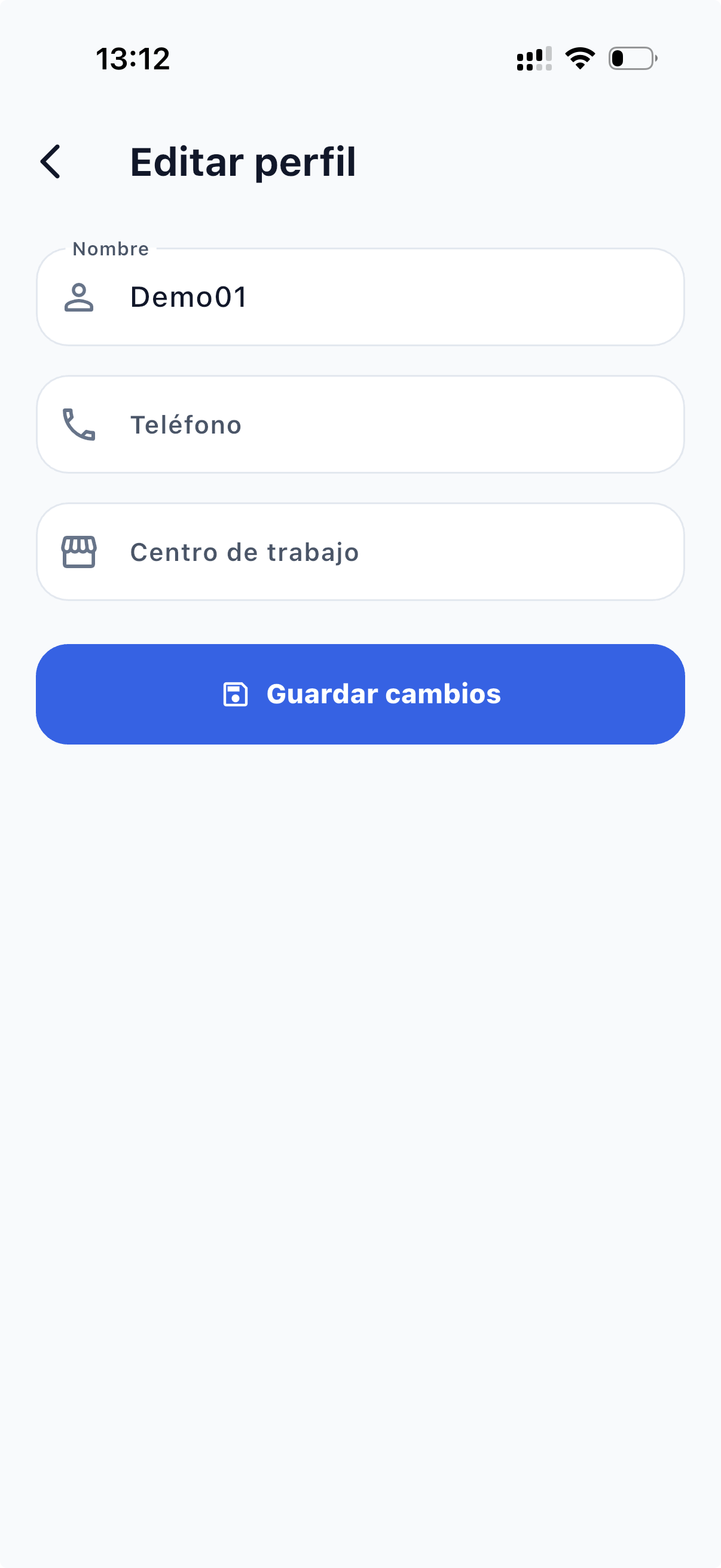
Pulsa «Editar perfil» para modificar tus datos personales. Puedes actualizar:
| Campo | Editable |
|---|---|
| Nombre visible | Sí |
| Teléfono | Sí |
| Centro de trabajo | Sí (si tienes varios centros asignados) |
| No — gestionado por el administrador |
Una vez realizados los cambios, pulsa «Guardar cambios».
Cerrar sesión
Pulsa «Cerrar sesión» en la parte inferior del perfil para salir de la app. También puedes cerrarlo desde el icono de salida de la barra superior en la pantalla principal.
JobTimer ControlHorario — Guía de usuarioFichar en el terminal quiosco
Los terminales quiosco son dispositivos fijos en el centro de trabajo desde los que cualquier empleado puede fichar sin necesidad de su propio móvil.
Cómo fichar en el quiosco
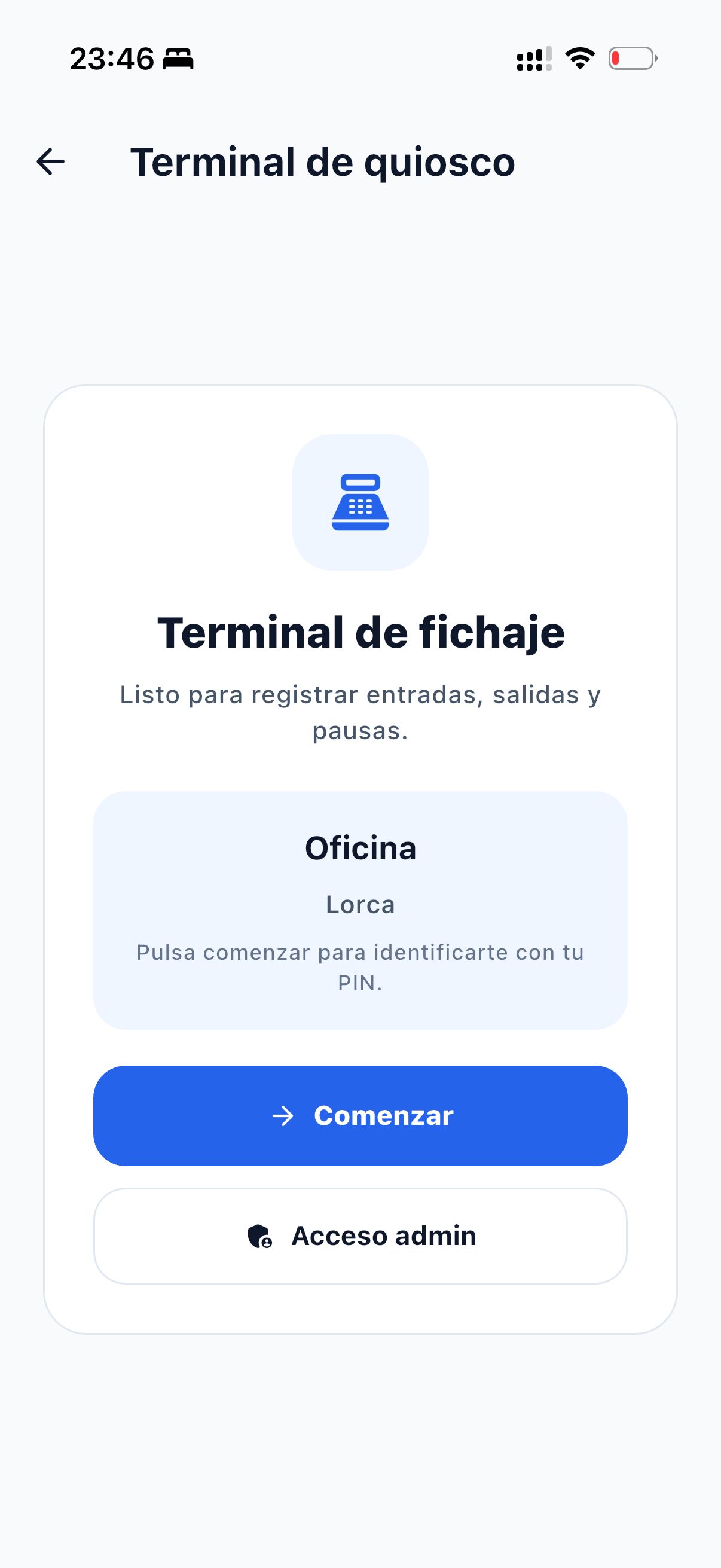
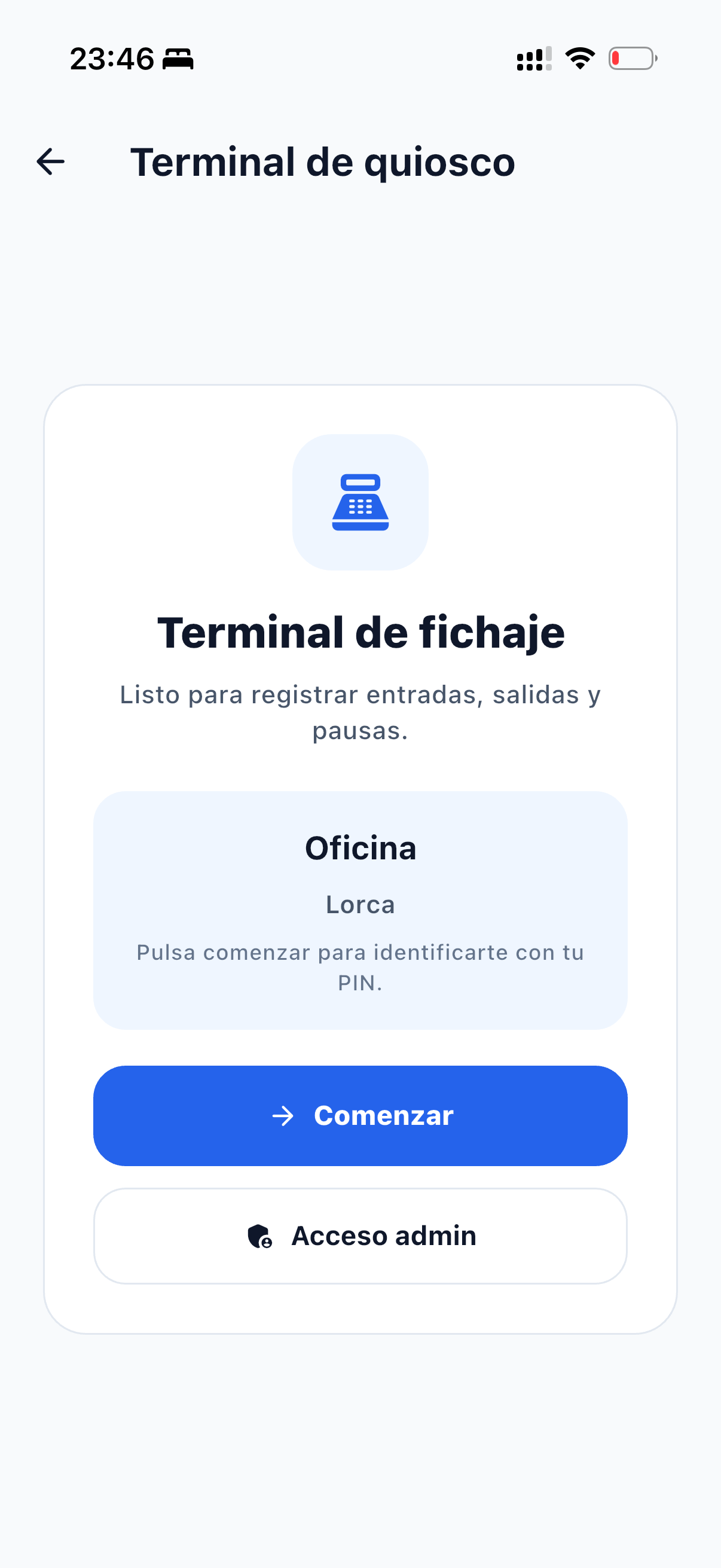
- Acércate al terminalVerás la pantalla de bienvenida con el nombre del terminal y el centro de trabajo activo.
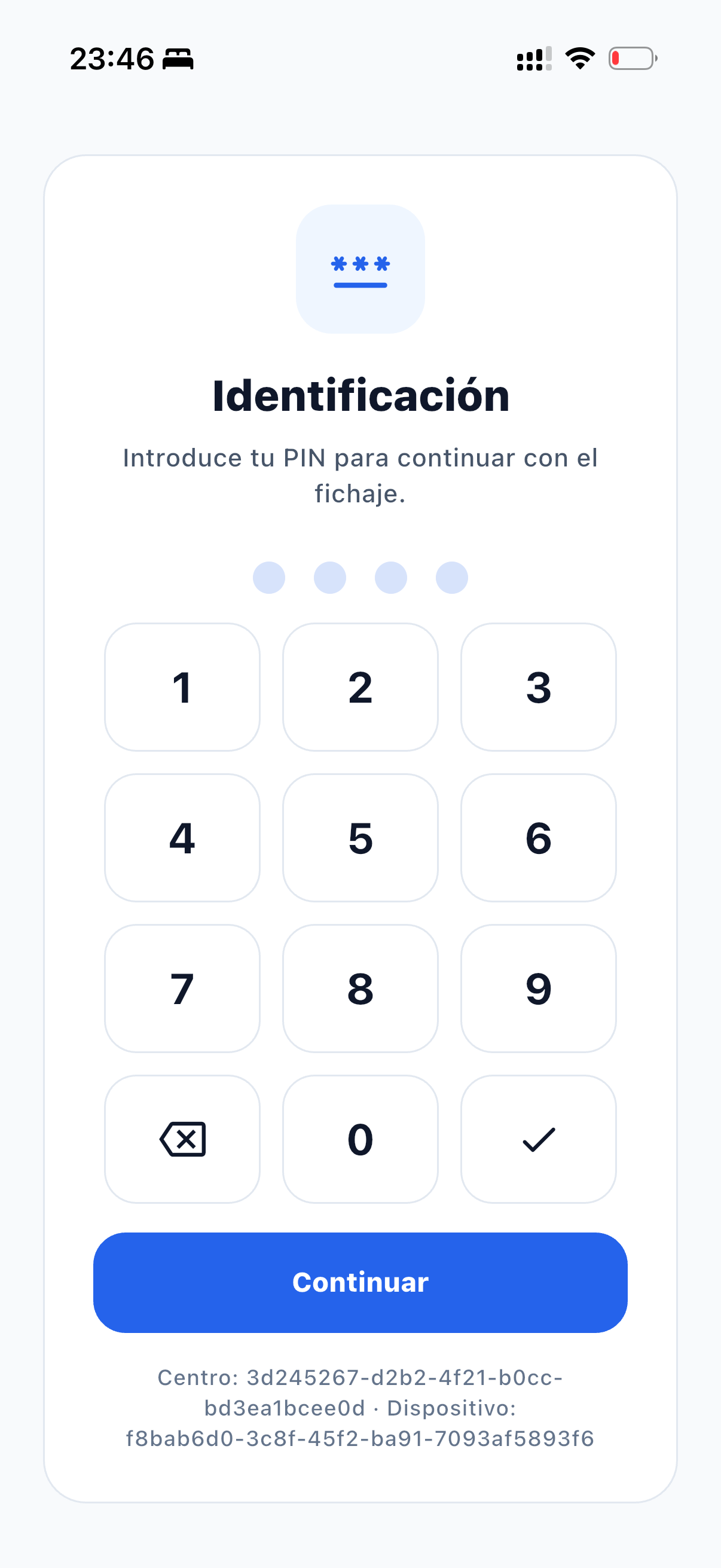
- Pulsa «Comenzar»El terminal te pedirá que introduzcas tu PIN de empleado.
- Introduce tu PINUsa el teclado numérico de la pantalla. Tu PIN es personal y te lo asigna el administrador.
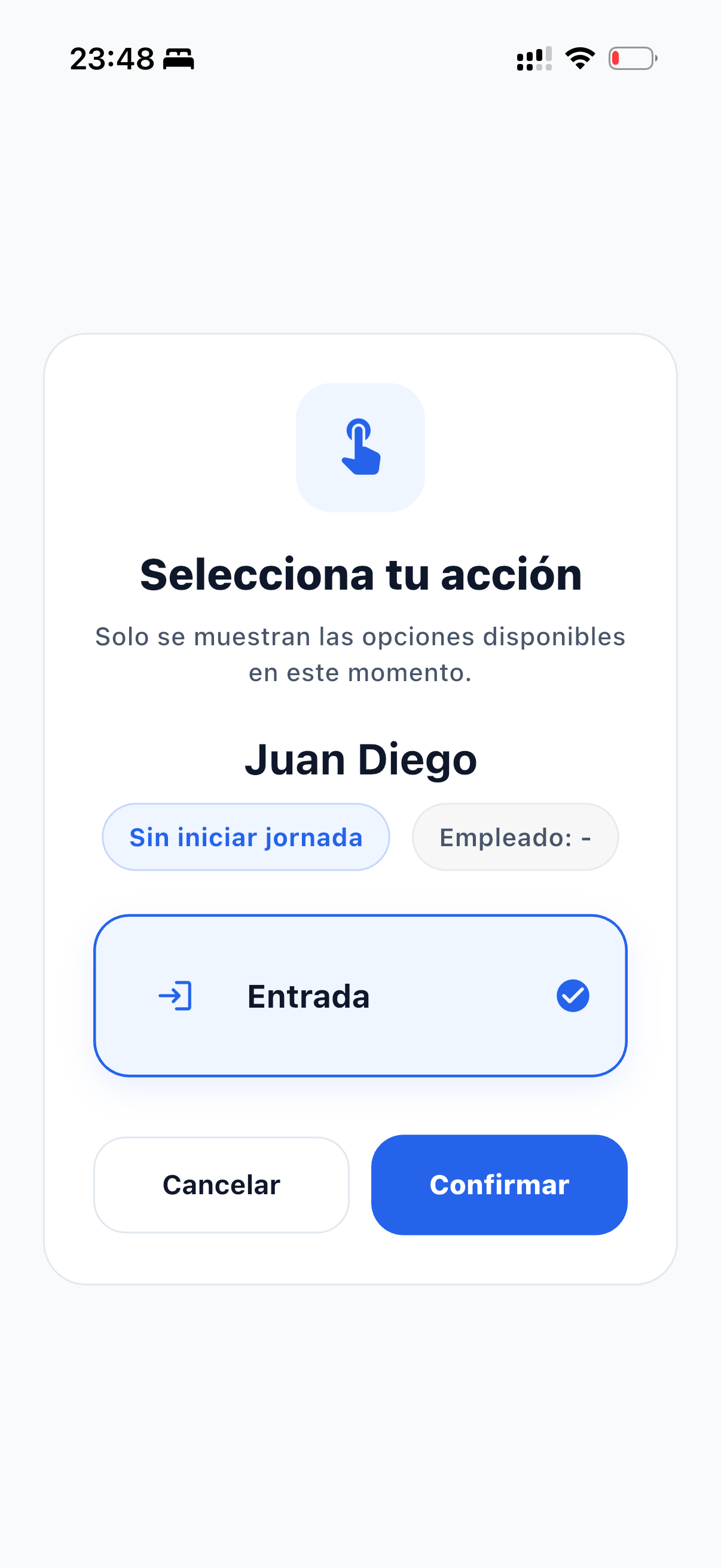
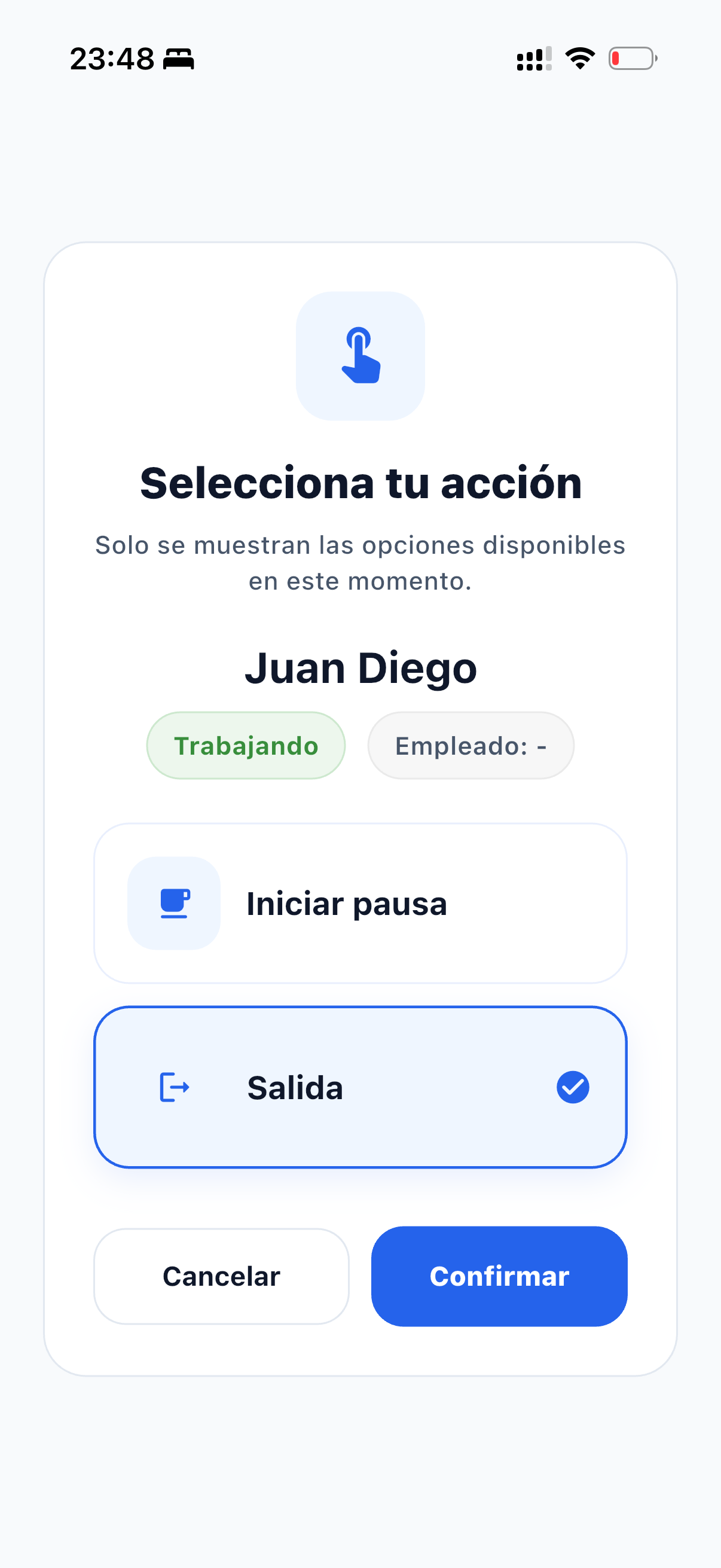
- Selecciona la acciónEl terminal detecta tu estado actual y te muestra las opciones disponibles: Entrada, Salida, Inicio de pausa o Fin de pausa.
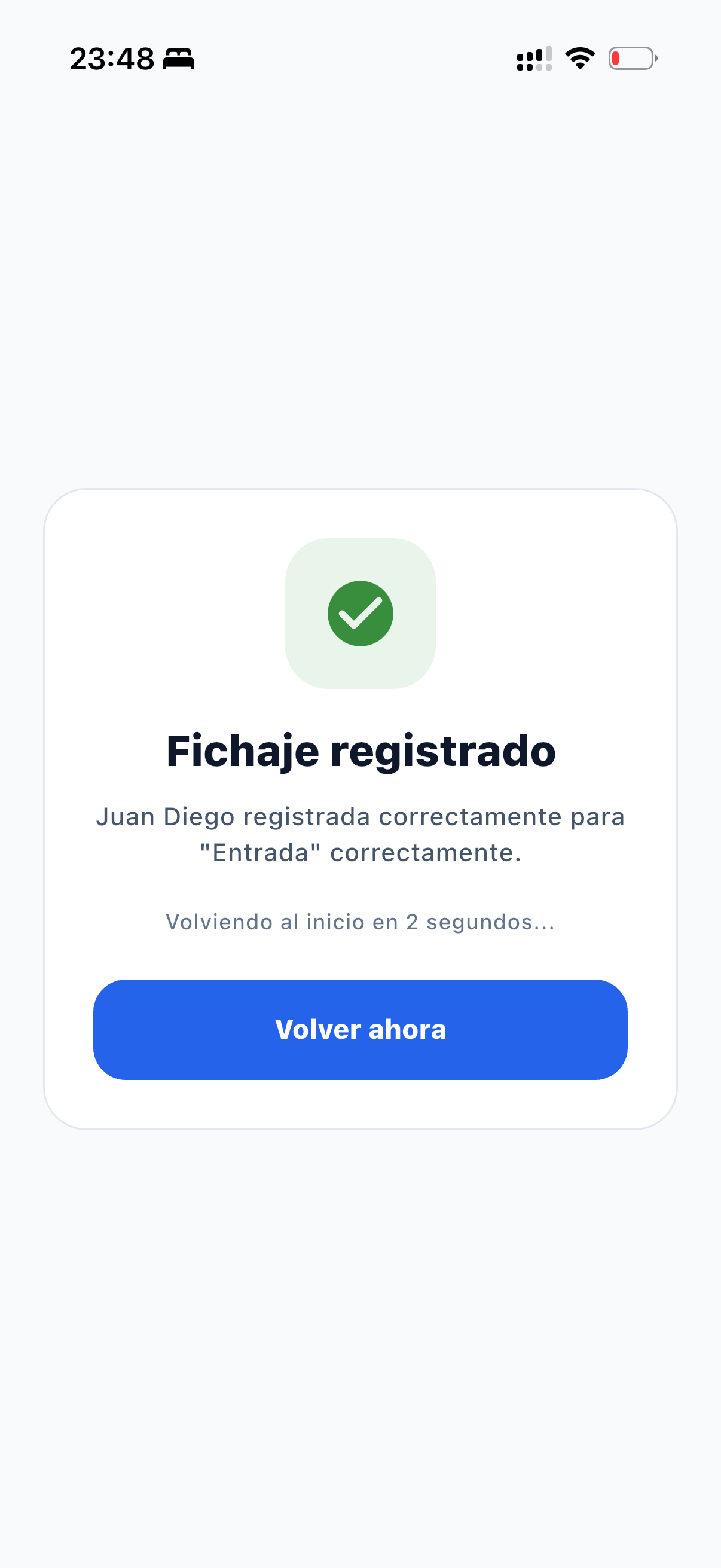
- ConfirmaAparece una pantalla de confirmación con la hora registrada. El terminal vuelve a la pantalla de inicio automáticamente.
Flujo completo en capturas reales
 JobTimer ControlHorario — Guía de usuario
Panel de administración de empresa
El panel central desde el que gestionas todos los aspectos de tu empresa: empleados, centros, quioscos, incidencias, vacaciones e informes.
Cómo acceder
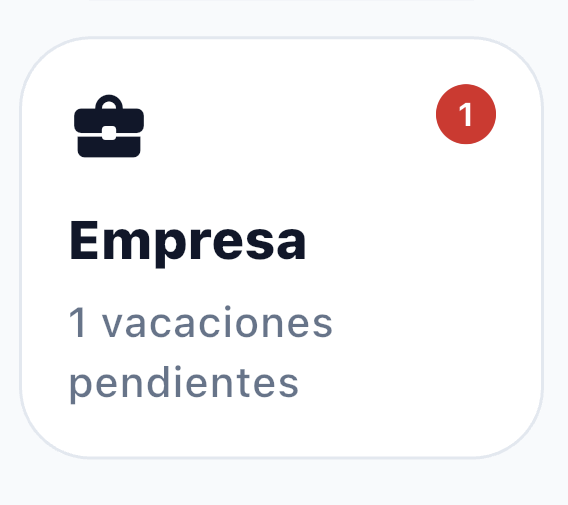
Los administradores y responsables acceden al panel de empresa desde la tarjeta «Empresa» en el apartado de Acciones rápidas de la pantalla principal. Si hay solicitudes pendientes (incidencias o vacaciones), la tarjeta muestra un contador rojo con el número de elementos sin revisar.
Vista general del panel
Este vídeo muestra el panel de administración de empresa en funcionamiento:
Resumen general
La parte superior del panel muestra cuatro indicadores clave:
Pulsa cualquier tarjeta para ir directamente a esa sección.
Módulos activos
Debajo del resumen aparece el estado de cada módulo de tu empresa:
Menú de gestión
JobTimer ControlHorario — Guía de usuarioGestión de empleados
Crea, edita y gestiona los empleados de tu empresa. Asigna centros de trabajo, PINs de quiosco y permisos de acceso.
Crear un nuevo empleado
- Ve a «Operarios» en el panelVerás el listado de todos los empleados activos de tu empresa.
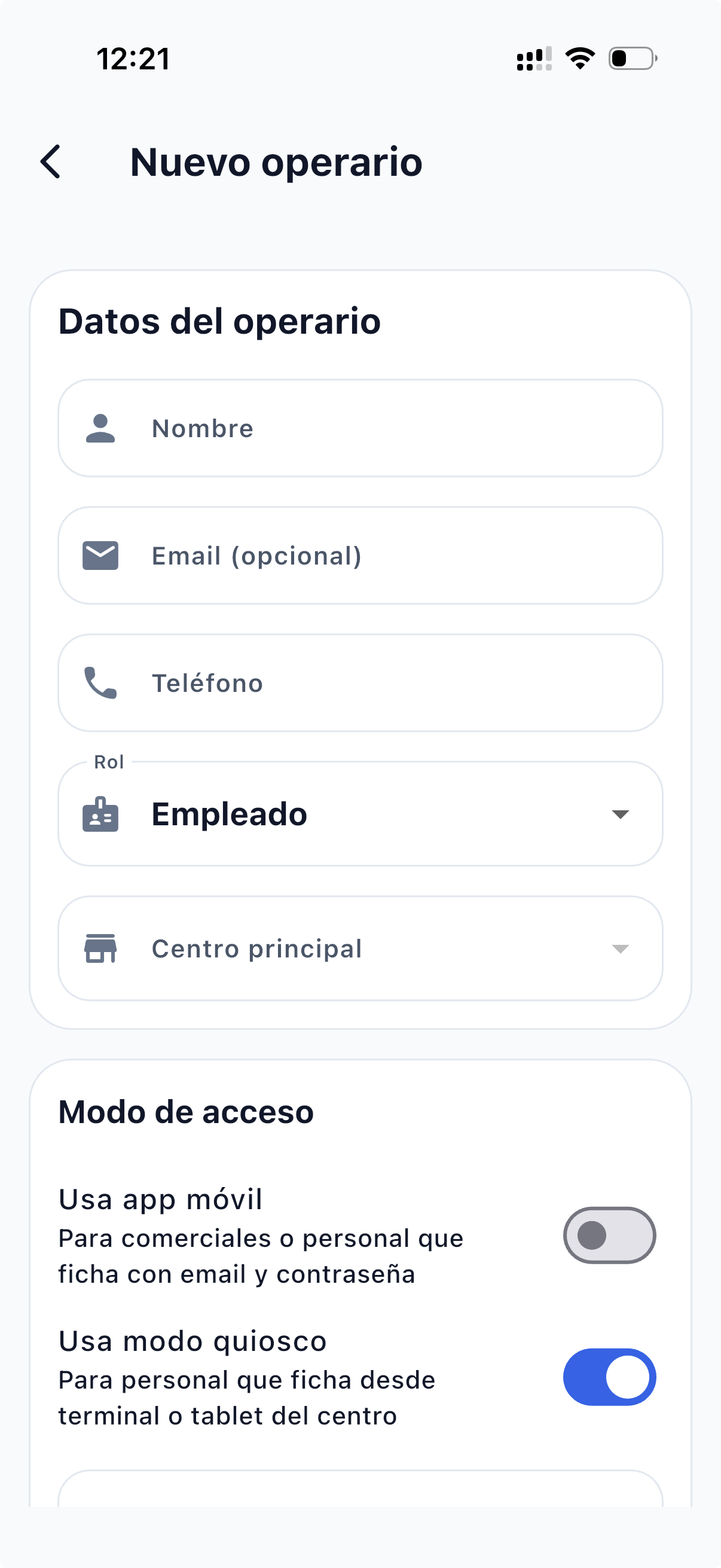
- Pulsa «Añadir empleado»Introduce nombre, email (opcional), teléfono, rol y centro principal.
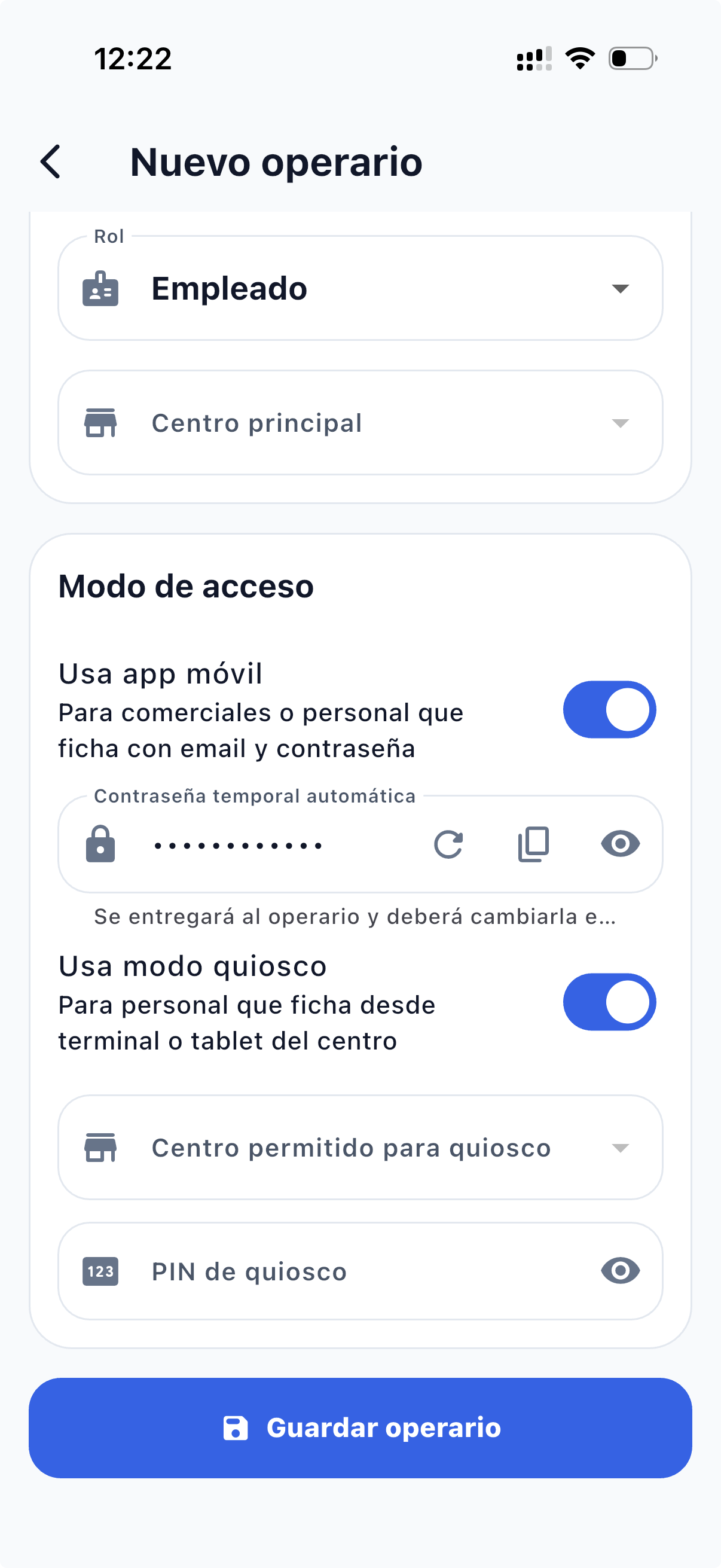
- Configura el modo de accesoApp móvil: genera una contraseña temporal que el operario deberá cambiar en el primer inicio. Modo quiosco: asigna un centro permitido y un PIN numérico para fichar en terminal.
- Pulsa «Guardar operario»El empleado queda creado y puede acceder inmediatamente con sus credenciales.
Editar un empleado
Toca cualquier empleado de la lista para abrir su ficha. Desde ahí puedes modificar sus datos, cambiar su PIN, reasignar centros o desactivar su cuenta.
JobTimer ControlHorario — Guía de usuarioCentros de trabajo
Los centros de trabajo representan las ubicaciones físicas de tu empresa. Cada empleado y cada terminal quiosco se vincula a un centro.
Crear un centro de trabajo
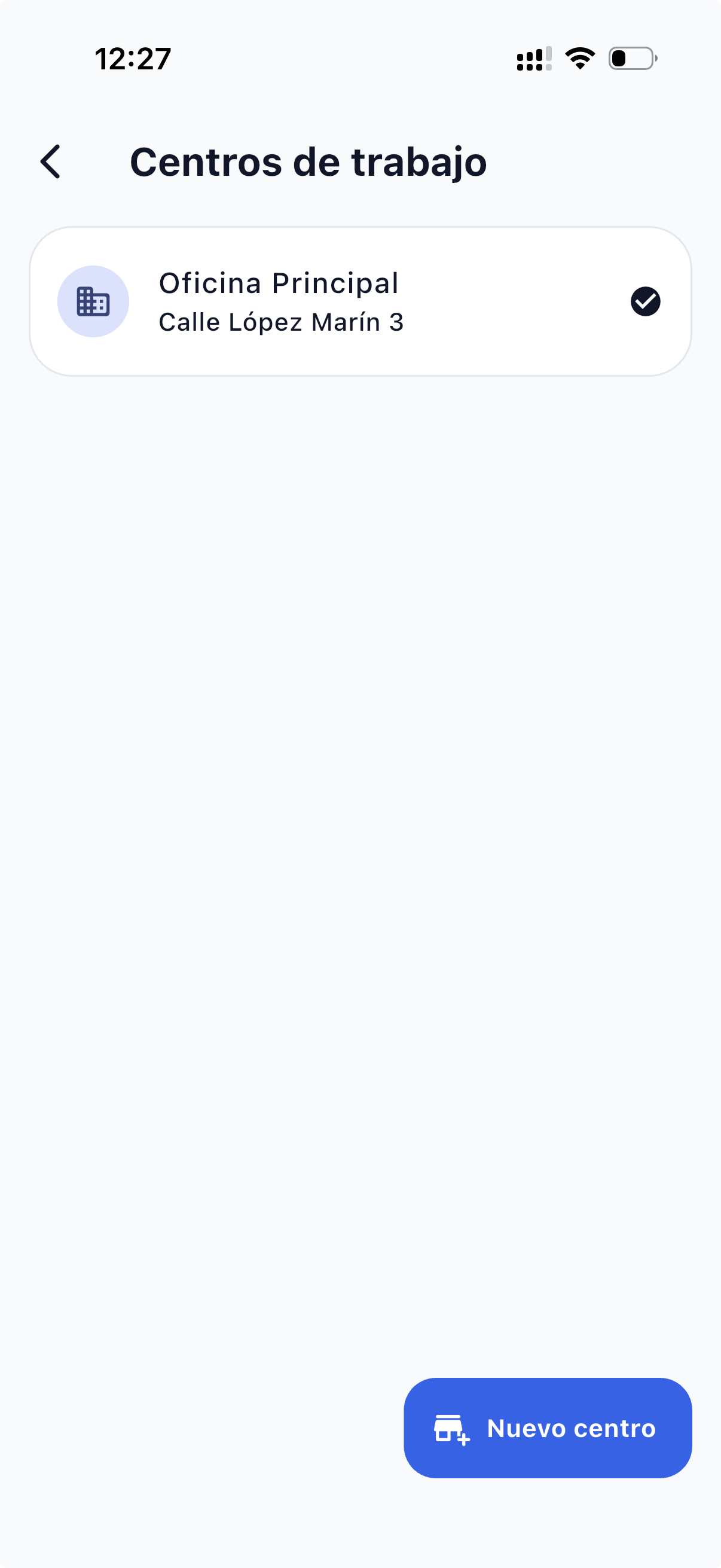
- Ve a «Centros de trabajo»Desde el menú de gestión del panel de empresa. Verás la lista de centros existentes con el botón «Nuevo centro» en la parte inferior.
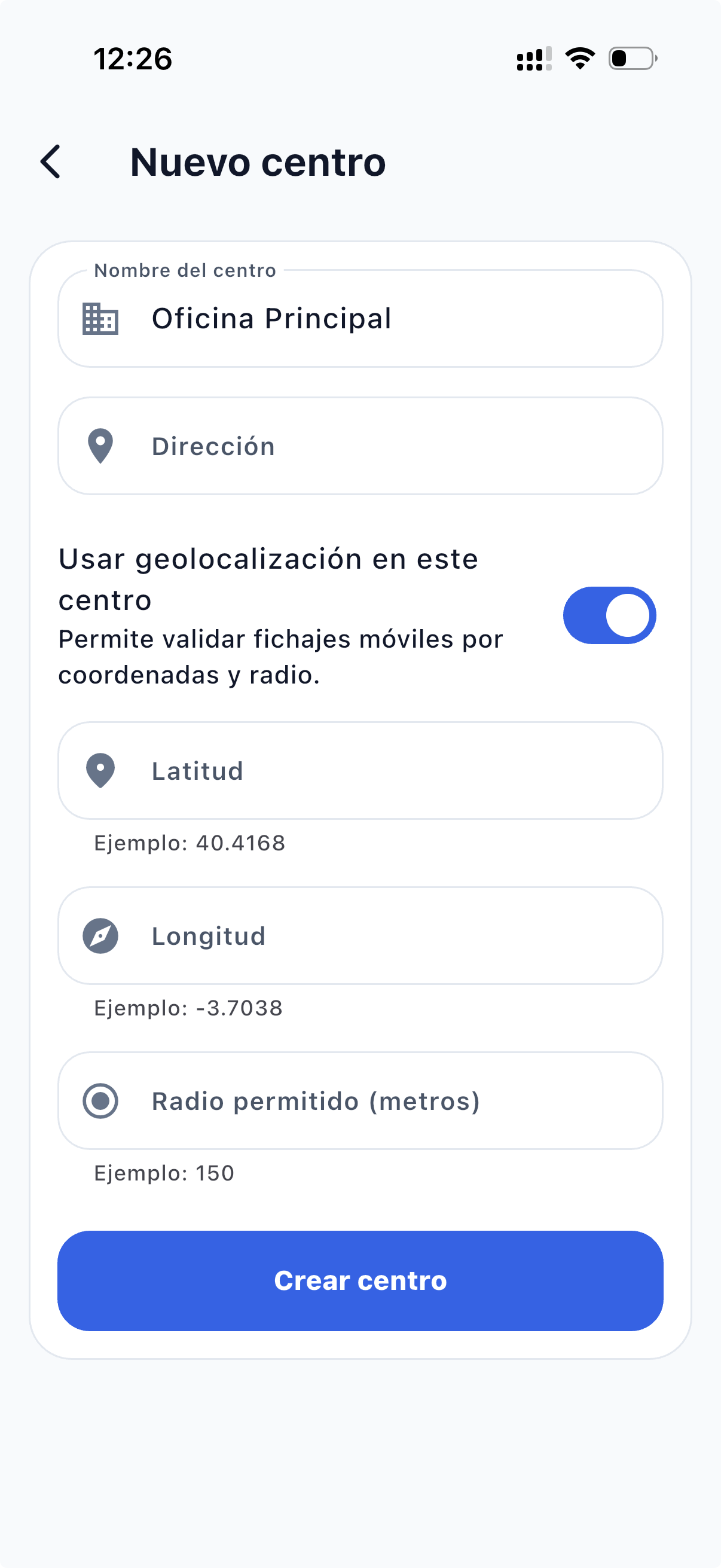
- Introduce nombre y direcciónEl nombre del centro se mostrará en terminales quiosco y en los informes.
- Configura geolocalización (opcional)Activa «Usar geolocalización en este centro» e introduce latitud, longitud y radio permitido en metros para validar fichajes móviles por coordenadas.
- Pulsa «Crear centro»El centro queda disponible para asignarlo a empleados y terminales quiosco.
 JobTimer ControlHorario — Guía de usuario
Terminales de quiosco
Gestiona los dispositivos físicos que funcionan como terminales de fichaje fijo en tus centros de trabajo.
Activar un nuevo terminal
- Ve a «Terminales de quiosco»Desde el menú de gestión del panel de empresa.
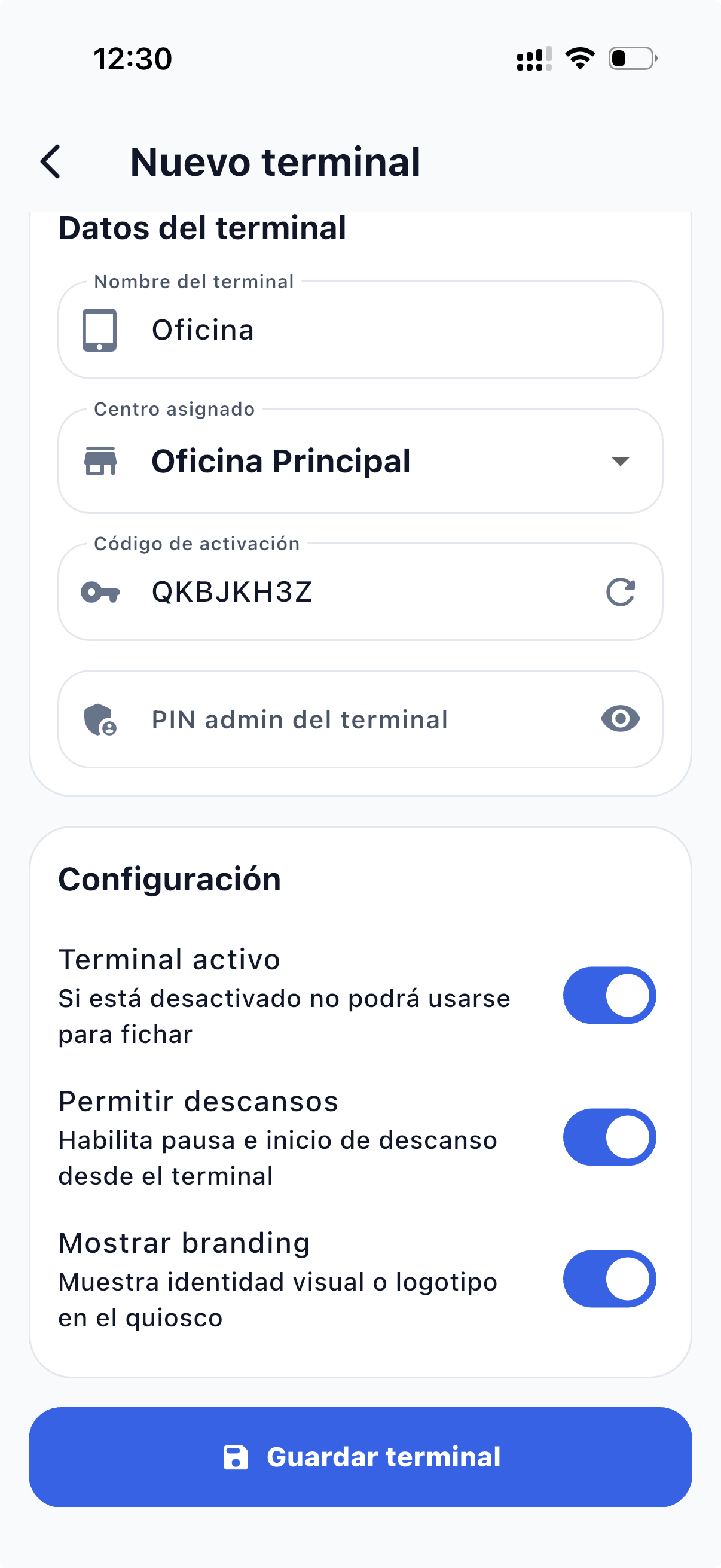
- Pulsa «Nuevo terminal»Asigna un nombre, el centro de trabajo y configura las opciones: permitir descansos y mostrar branding. La app genera automáticamente un código de activación (ej. QKBJKH3Z).
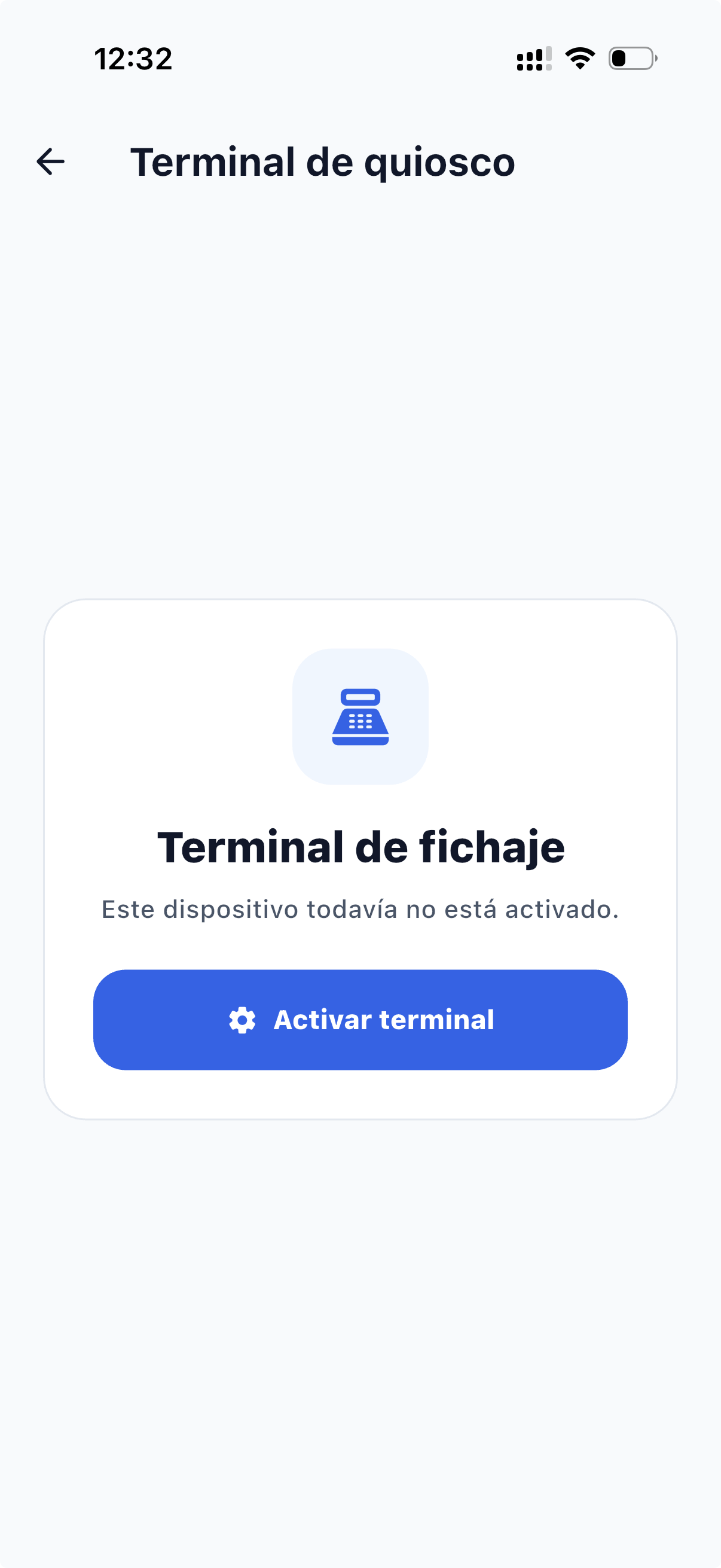
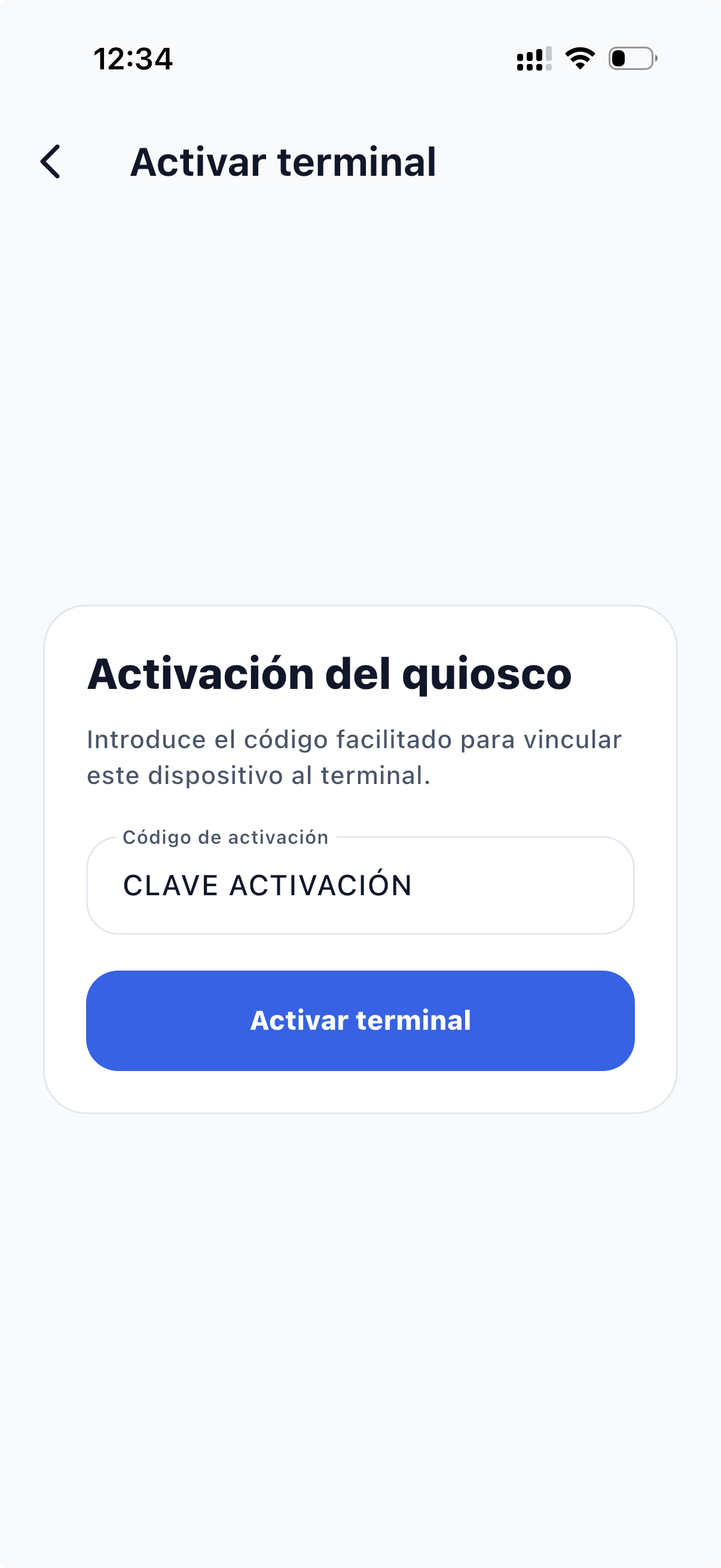
- En el dispositivo físico: abre modo quioscoEl dispositivo mostrará «Este dispositivo todavía no está activado» con el botón «Activar terminal».
- Introduce el código de activaciónCopia el código generado en el panel e introdúcelo en el formulario de activación del dispositivo. Pulsa «Activar terminal».
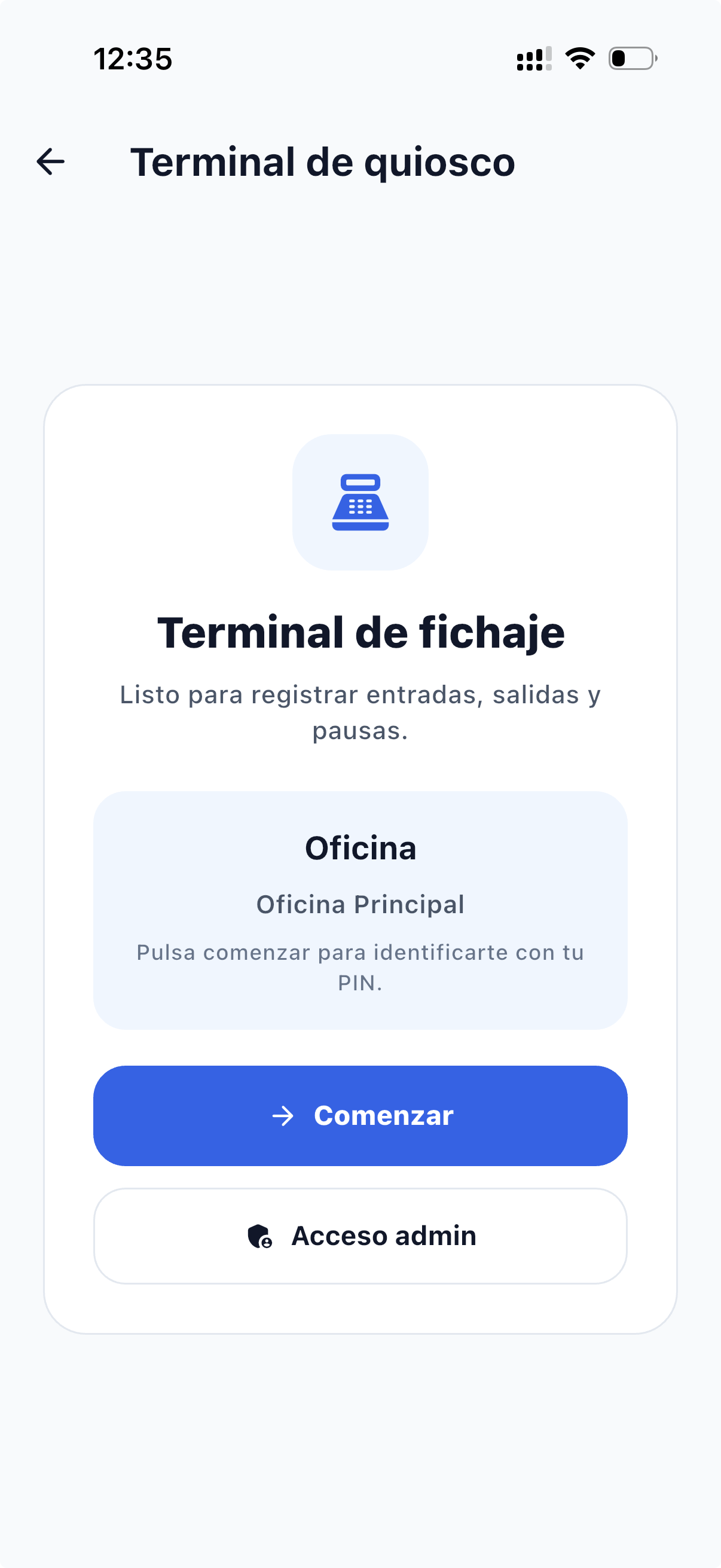
- Terminal listoEl dispositivo muestra la pantalla de bienvenida con el nombre del terminal y el centro asignado. Ya puede usarse para fichar.
Acceso admin del terminal
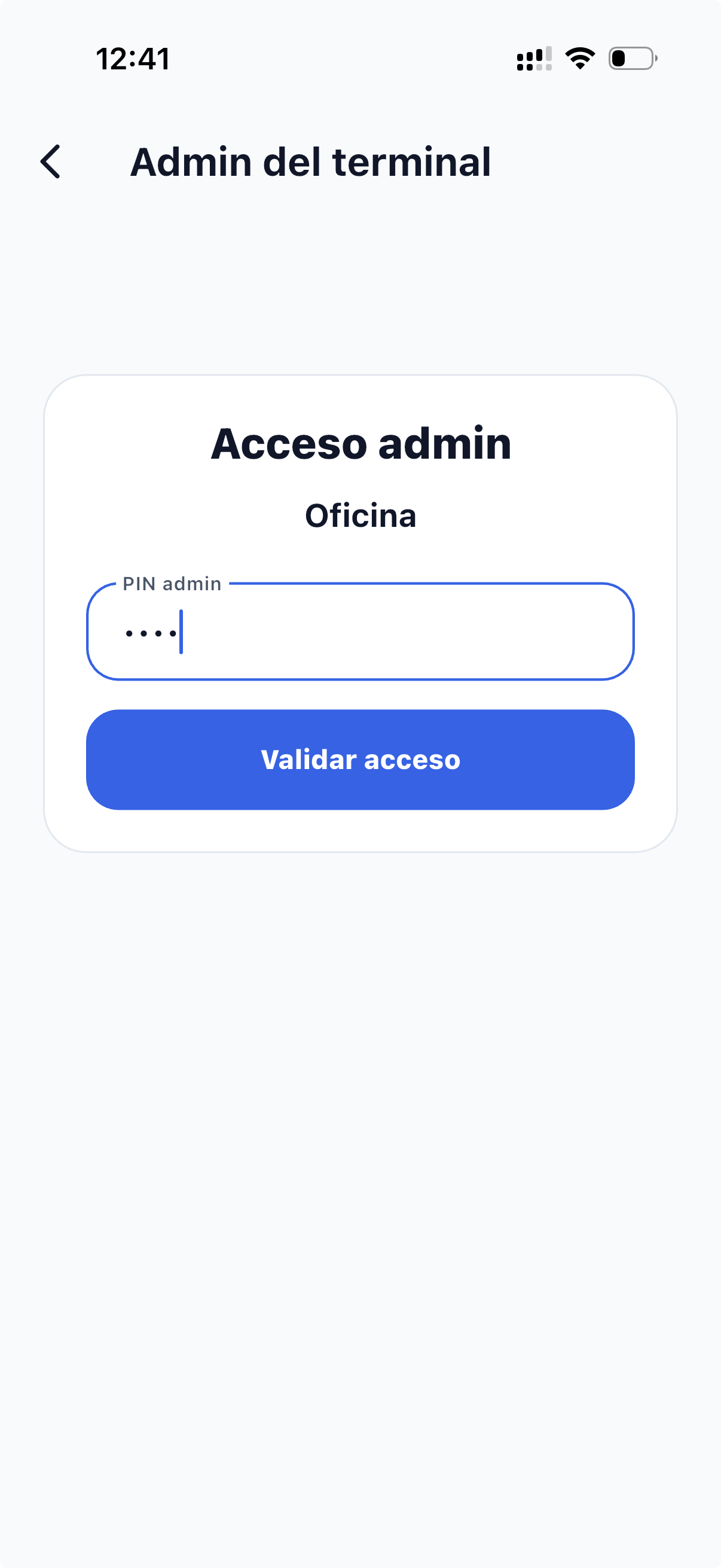
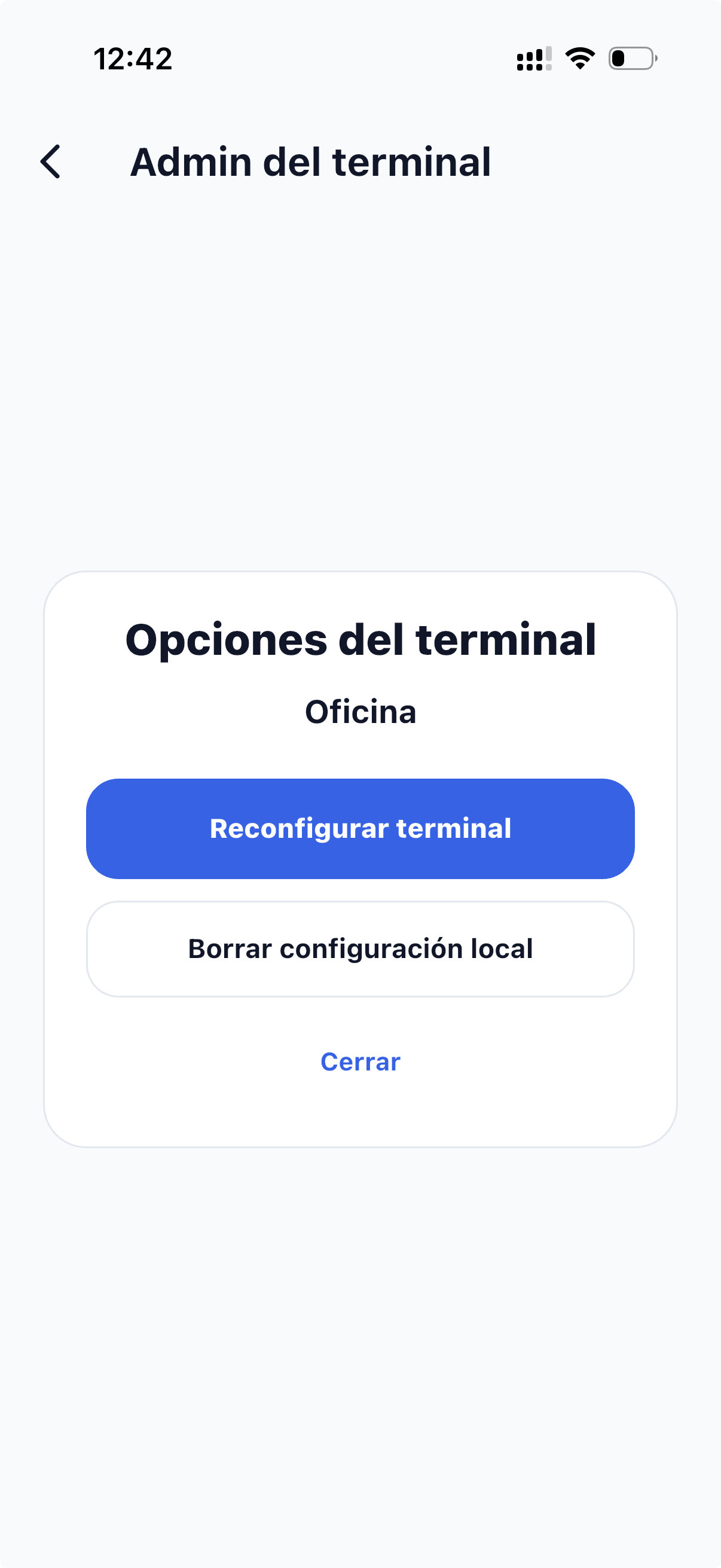
Desde la pantalla de bienvenida del quiosco, el botón «Acceso admin» permite al administrador reconfigurar o borrar el terminal sin necesidad de acceder al panel web. Se protege con el PIN admin del terminal, que se define al crear o editar el terminal desde el panel de empresa.
Configuración del terminal
| Ajuste | Descripción |
|---|---|
| Nombre | Nombre visible en la pantalla del quiosco |
| Centro de trabajo | Centro al que quedan vinculados los fichajes |
| Permitir pausas | Si está desactivado, el terminal solo registra entrada y salida |
| Mostrar branding | Controla si se muestra el logo de la app en la pantalla del quiosco |
JobTimer ControlHorario — Guía de usuarioRevisión de incidencias
Como administrador, recibes notificaciones cuando un empleado crea una solicitud de corrección. Aquí puedes revisarlas y aprobarlas o rechazarlas.
Notificaciones
Las incidencias pendientes aparecen en el contador rojo del icono de campana en la barra superior. También se muestran en el panel de empresa junto al acceso a «Incidencias».
Revisar una incidencia
- Accede a «Incidencias»Desde el panel de empresa o directamente desde la notificación.
- Selecciona la incidenciaVerás los datos del empleado, el fichaje original y la corrección solicitada.
- Aprueba o rechazaSi apruebas, el fichaje queda modificado automáticamente. El empleado recibe una notificación del resultado.
Incidencias automáticas y días exceptuados
La app puede generar avisos automáticos de «Jornada anterior pendiente» cuando detecta que un empleado no fichó el día anterior. A partir de la versión de mayo 2026, estos avisos respetan automáticamente festivos, vacaciones aprobadas y días sin turno asignado.
| Módulo activo | Días que se ignoran automáticamente |
|---|---|
| Módulo de Vacaciones | Festivos del centro de trabajo y días con vacaciones aprobadas para ese empleado. |
| Módulo de Turnos | Días en que el empleado no tiene turno asignado (o el turno no cubre ese día de la semana). |
| Ambos módulos activos | Se aplican las dos reglas de forma combinada. |
| Ningún módulo activo | El comportamiento es el anterior: se revisa todo día sin fichaje sin excepciones. |
JobTimer ControlHorario — Guía de usuarioGestión de vacaciones
Revisa y gestiona las solicitudes de vacaciones de todos los empleados, consulta reportes con filtros, configura el saldo anual y gestiona los festivos.
Revisar solicitudes
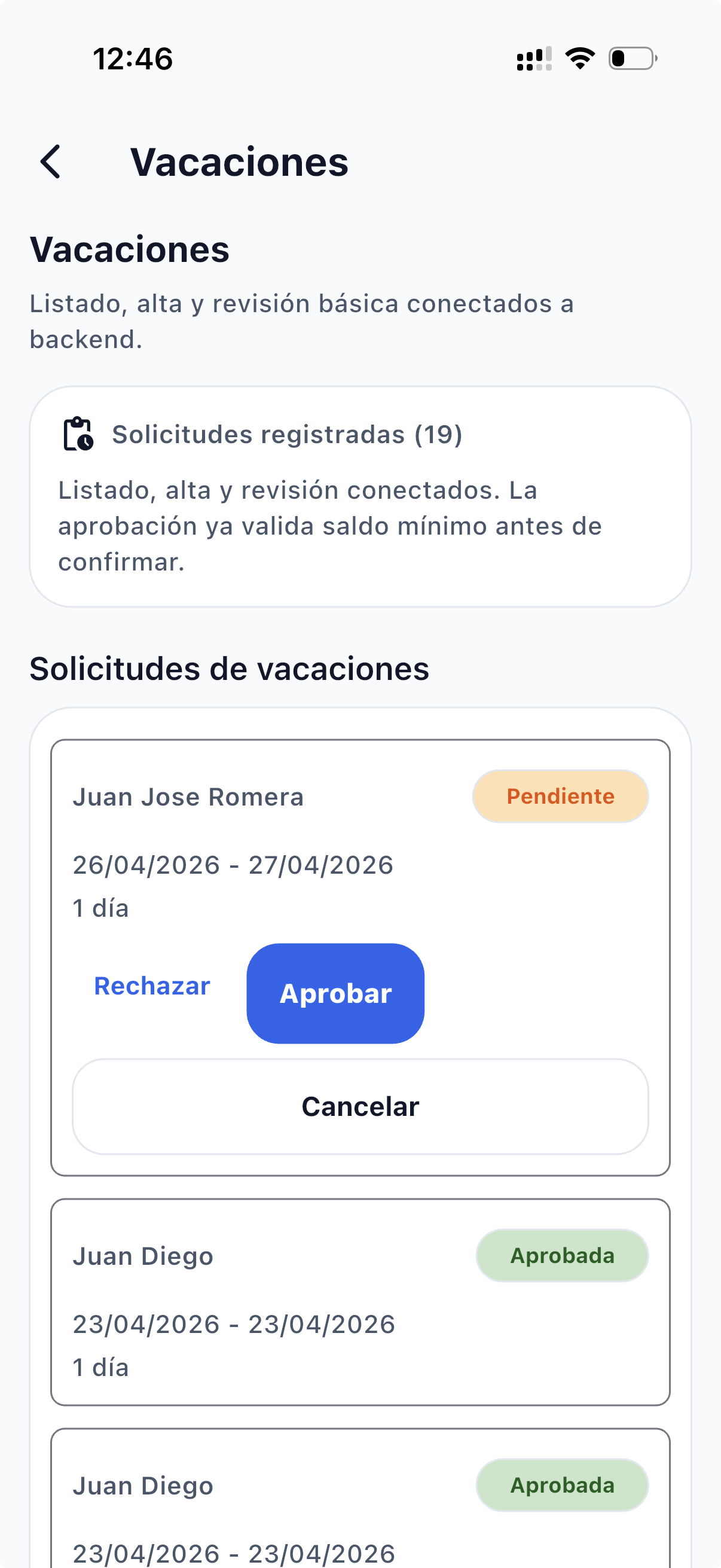
La pantalla principal de vacaciones muestra todas las solicitudes con su estado. Las pendientes aparecen con botones de Aprobar y Rechazar directamente en la tarjeta. La aprobación valida el saldo disponible del empleado antes de confirmar.
- Ve a «Vacaciones» en el panelVerás el contador total de solicitudes registradas y la lista completa.
- Localiza la solicitud pendienteLas solicitudes pendientes muestran el nombre del empleado, el rango de fechas y el número de días.
- Aprueba o rechazaEl empleado recibe una notificación con el resultado. El saldo disponible se actualiza automáticamente al aprobar.
Reportes con filtros
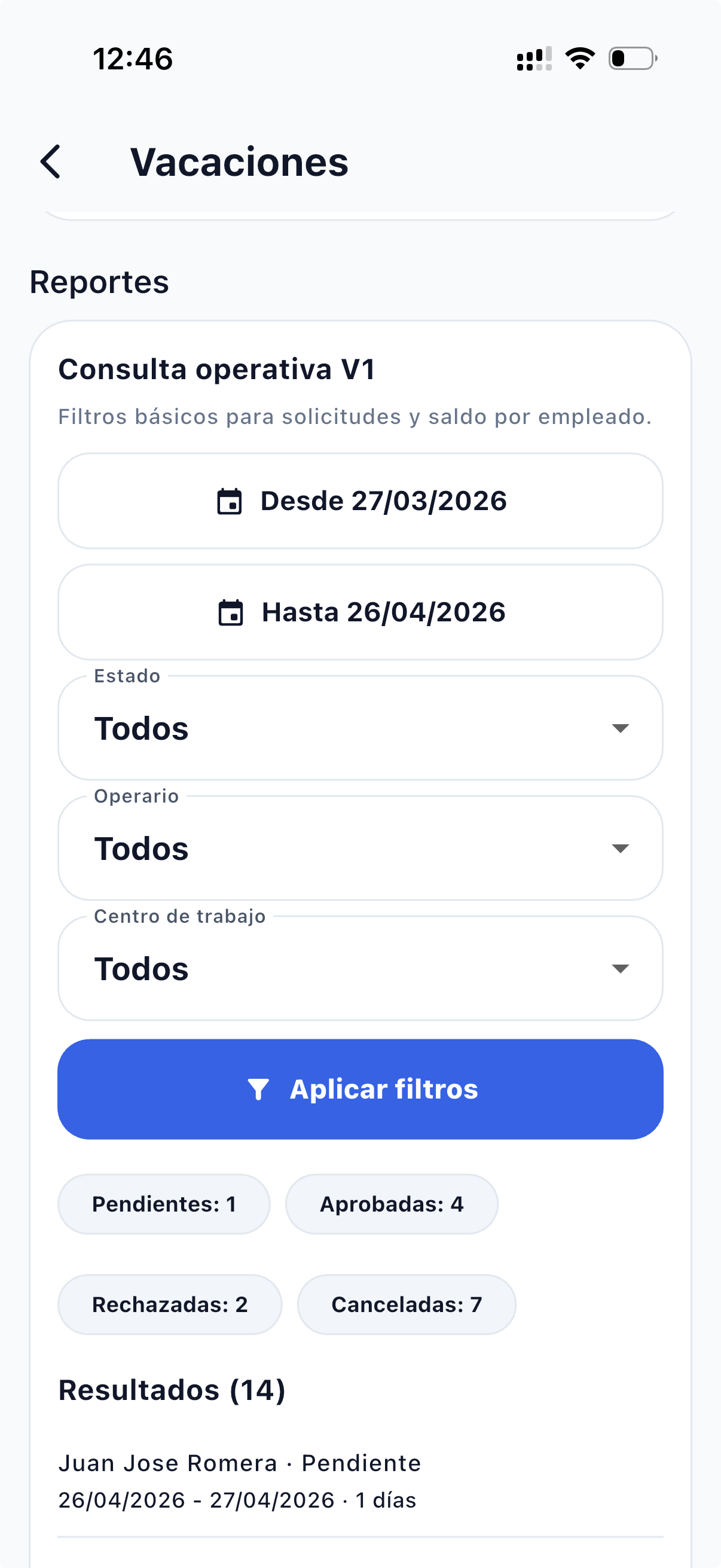
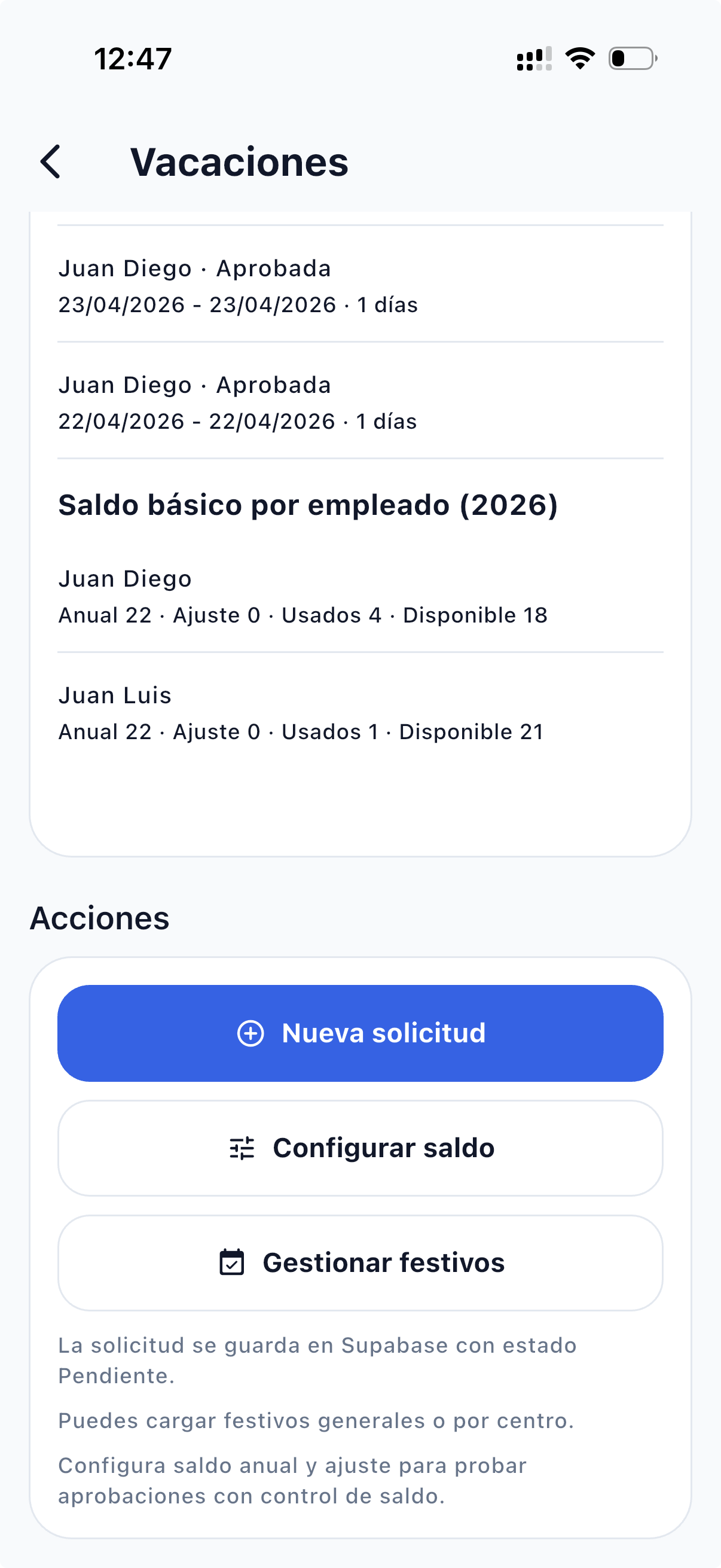
La sección Reportes permite consultar solicitudes filtrando por rango de fechas, estado (Pendiente / Aprobada / Rechazada / Cancelada), operario y centro de trabajo. También muestra el saldo básico por empleado con los días anuales, ajuste, usados y disponibles.
Acciones de configuración
| Acción | Descripción |
|---|---|
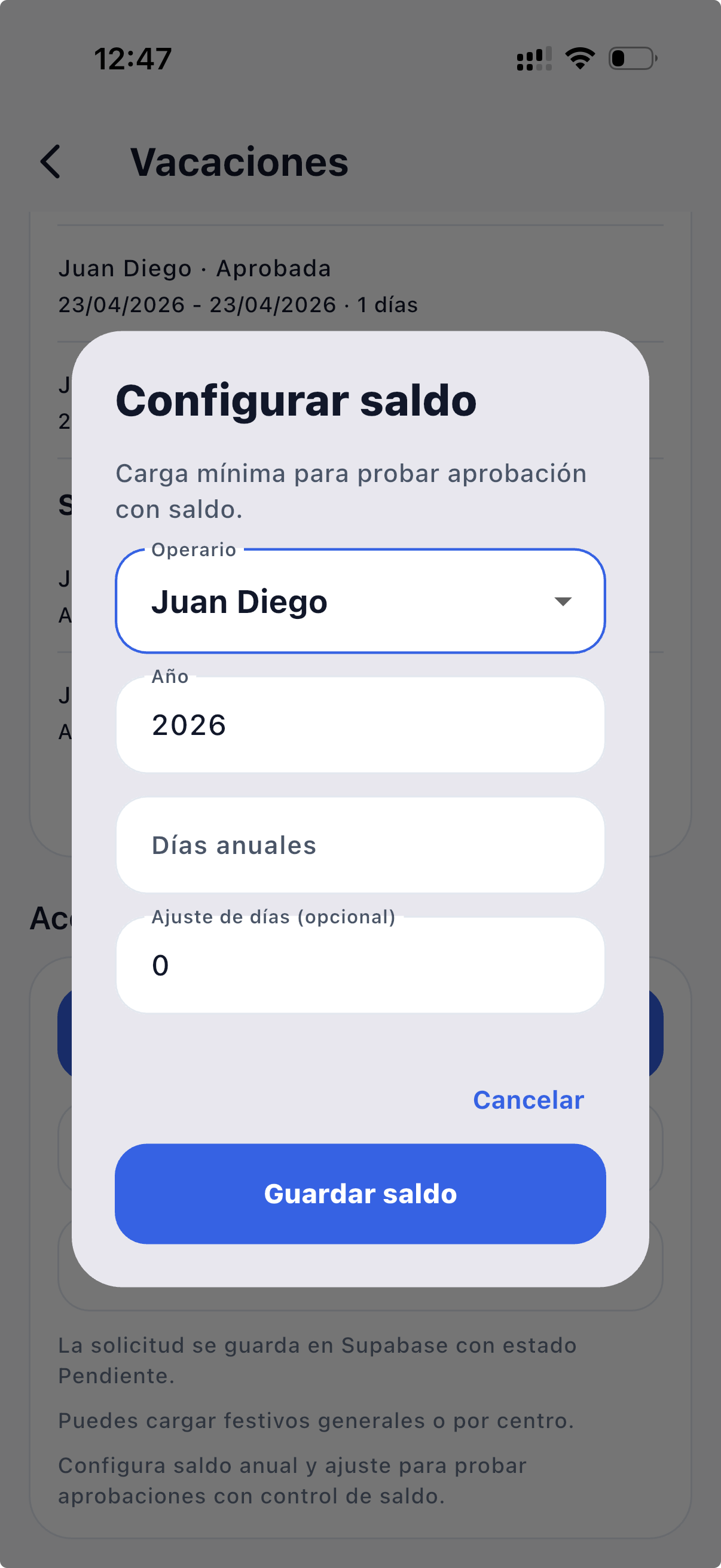
| Configurar saldo | Define los días anuales de vacaciones y el ajuste para cada operario y año. La aprobación de solicitudes valida contra este saldo. |
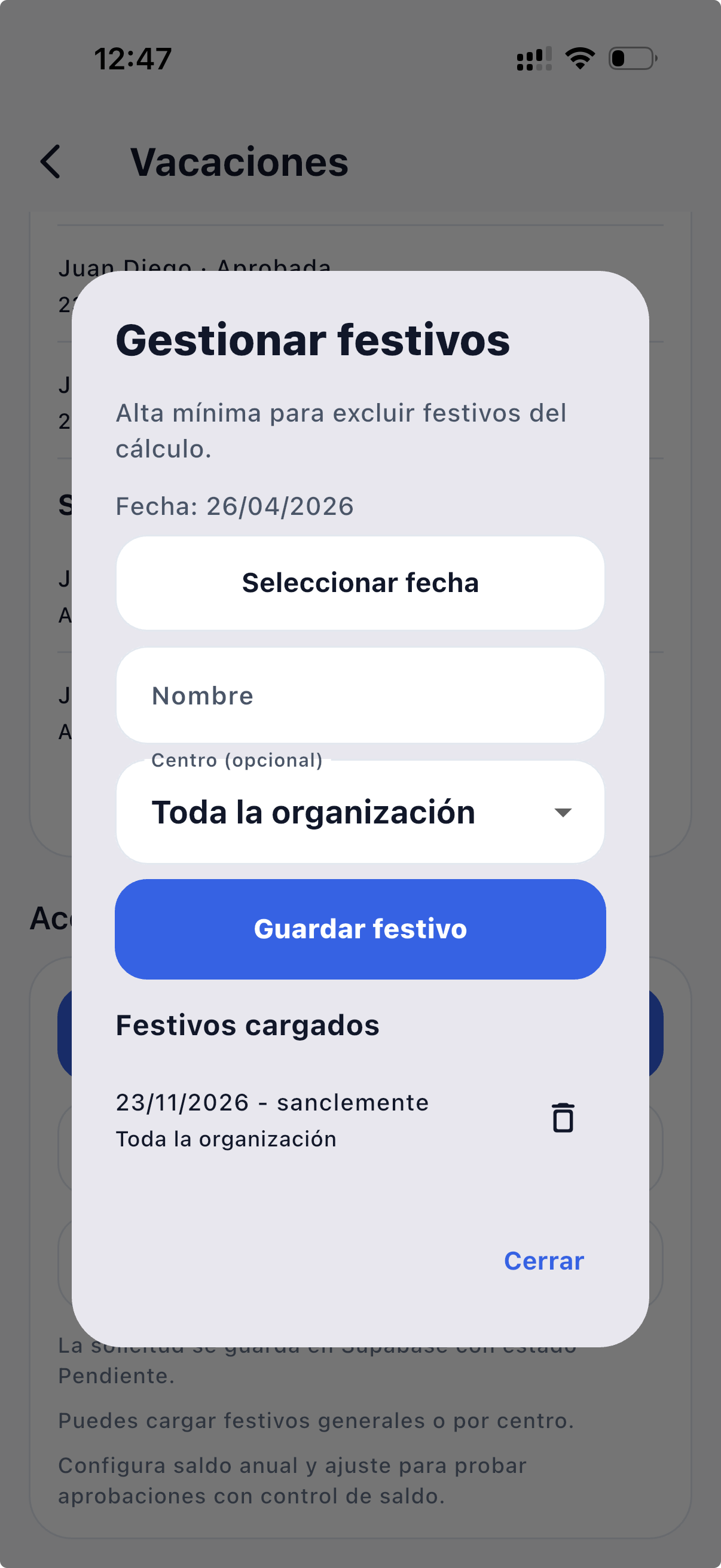
| Gestionar festivos | Añade fechas festivas generales o por centro de trabajo. Los festivos se excluyen del cálculo de días de vacaciones. |
 JobTimer ControlHorario — Guía de usuario
Geolocalización de fichaje
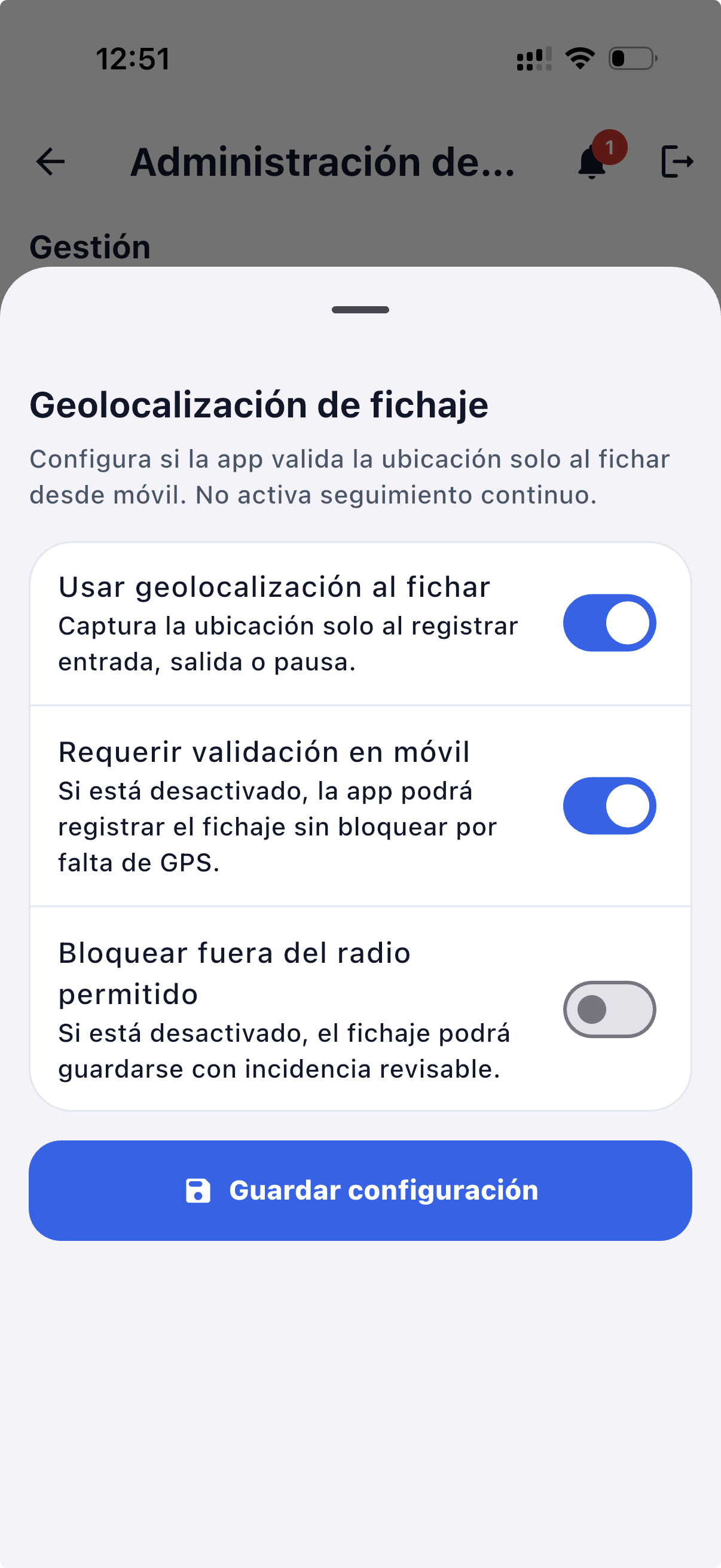
Configura si la app valida la ubicación del empleado en el momento de fichar desde móvil. No activa seguimiento continuo.
Opciones de configuración
| Ajuste | Descripción |
|---|---|
| Usar geolocalización al fichar | Activa la captura de ubicación en cada fichaje móvil. Desactívalo para no usar GPS. |
| Requerir validación en móvil | Si está activo, el fichaje falla si el GPS no está disponible. Si está desactivado, se registra igualmente. |
| Bloquear fuera del radio | Si está activo, el fichaje se bloquea cuando el empleado está fuera del radio del centro. Si está desactivado, se registra con incidencia revisable. |
Estados de geolocalización en los fichajes
| Etiqueta | Significado |
|---|---|
| Ubicación validada | El empleado fichó dentro del radio autorizado |
| Fuera de zona | El empleado estaba fuera del radio permitido |
| Sin permiso | El empleado no autorizó el acceso al GPS |
| GPS apagado | El dispositivo tenía el GPS desactivado |
JobTimer ControlHorario — Guía de usuarioInformes
Exporta los registros de jornada en PDF o Excel para tus obligaciones legales o para análisis internos.
Informe por empleado (PDF/Excel mensual)
- Ve a «Informes por empleado»Desde el menú de gestión del panel de empresa.
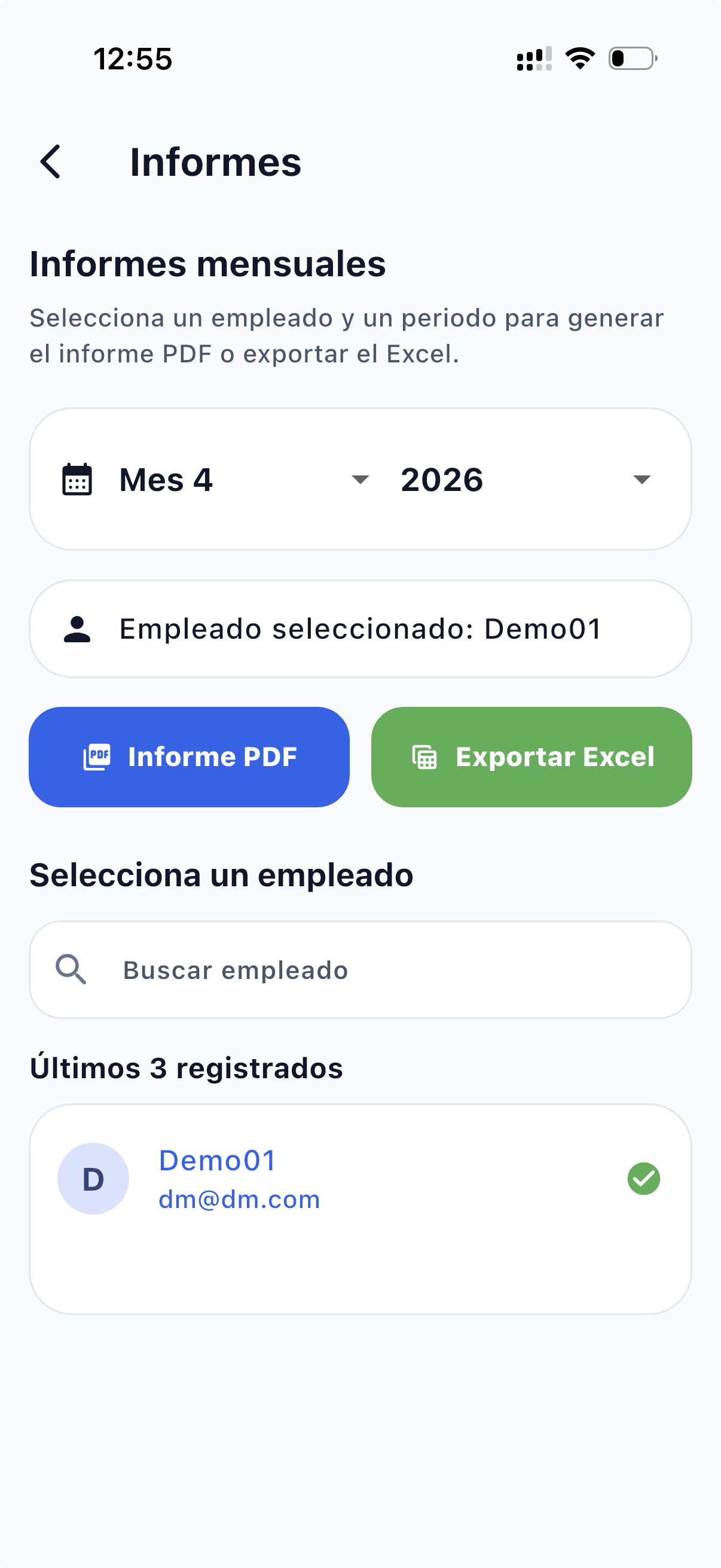
- Selecciona mes, año y empleadoBusca el empleado por nombre o selecciónalo de los últimos registrados.
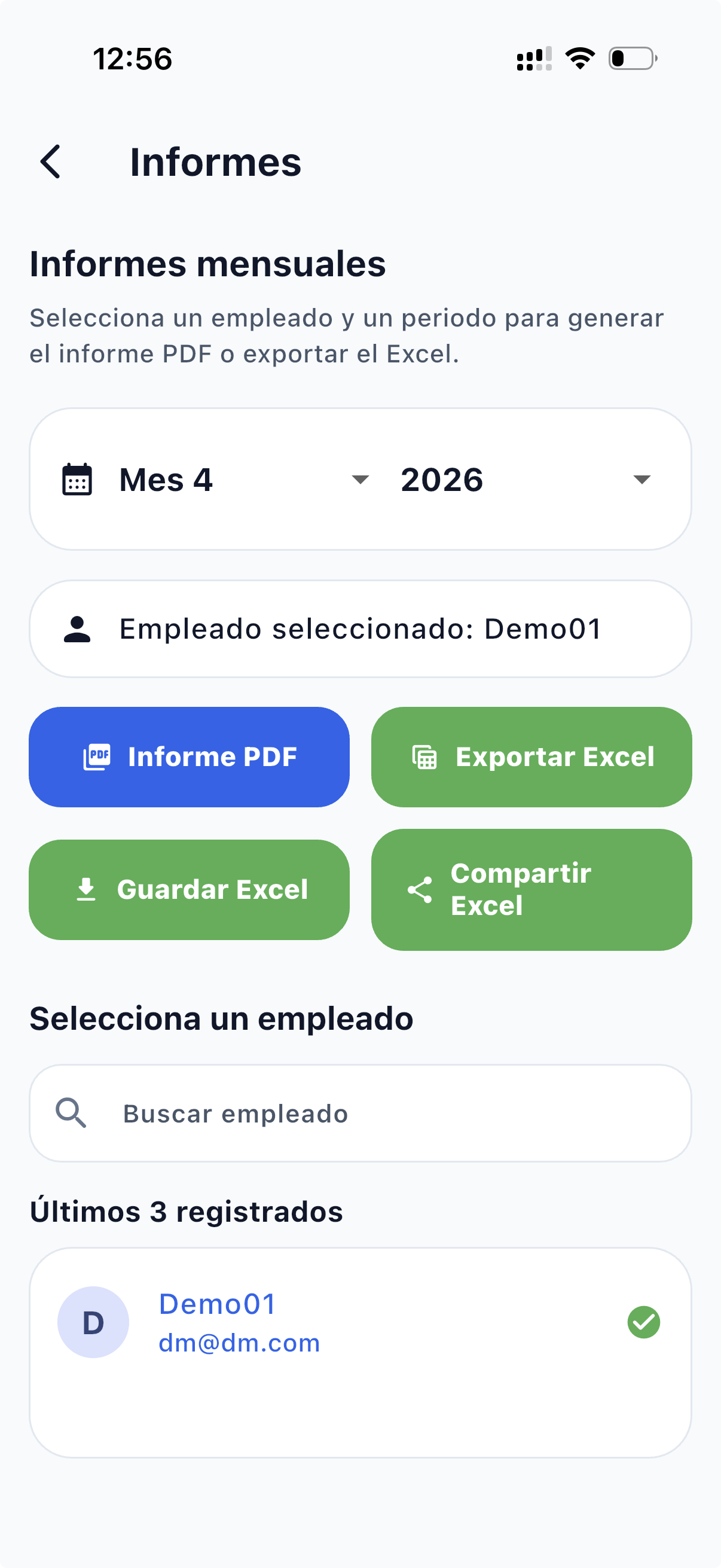
- Genera el informePulsa «Informe PDF» para generar el documento mensual, o «Exportar Excel» para el formato de hoja de cálculo. Puedes guardarlo o compartirlo directamente desde la app.
Informe global (rango de fechas)
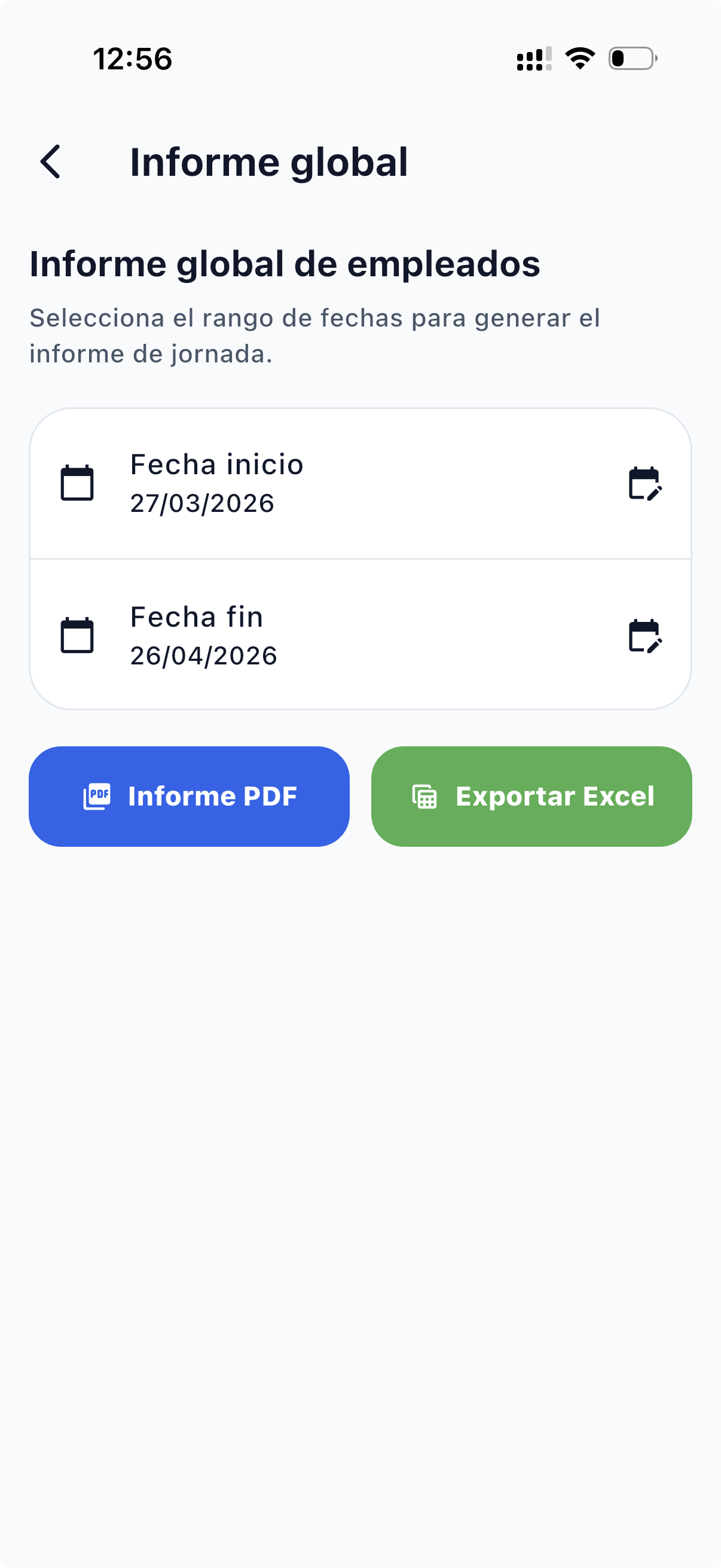
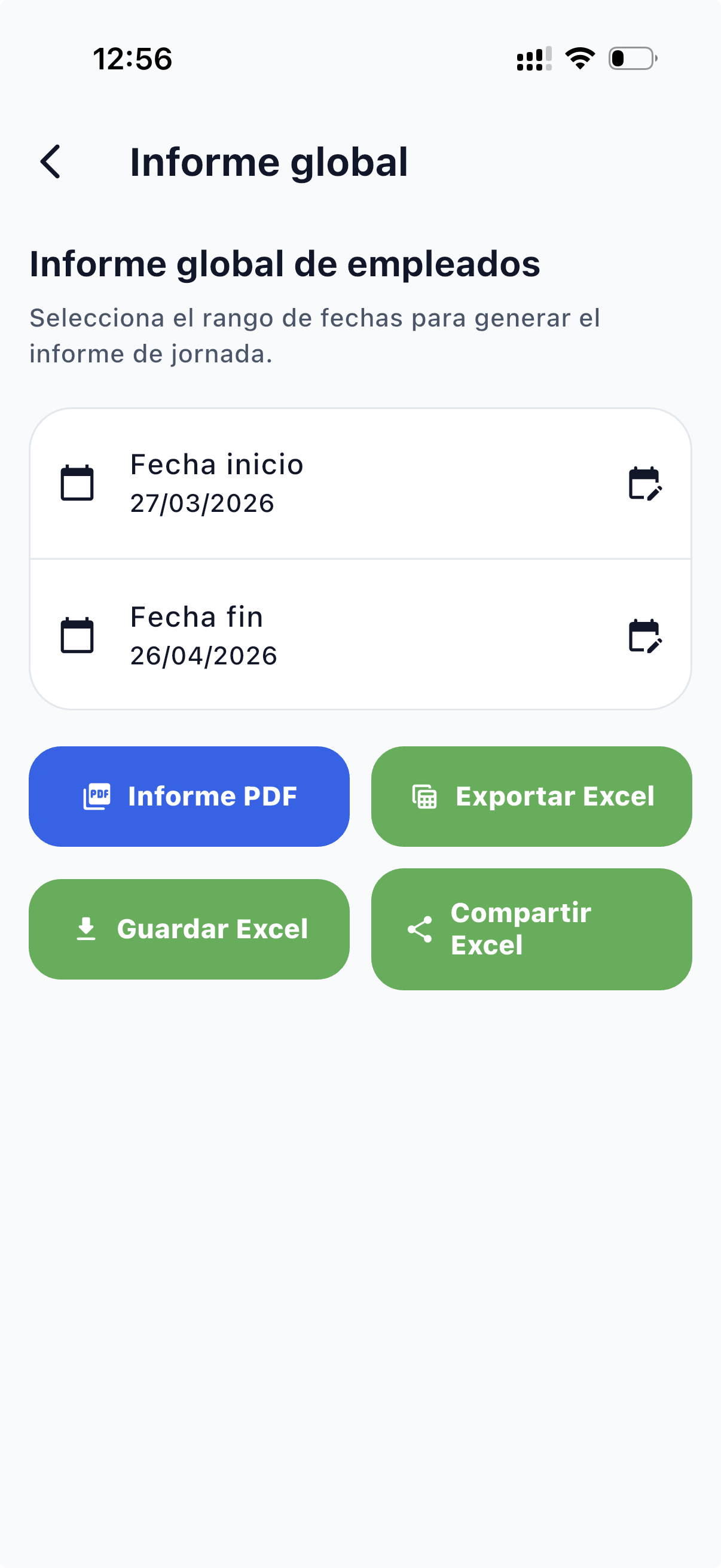
- Ve a «Informes globales»Genera un informe con todos los empleados de la empresa en un rango de fechas.
- Define el rango de fechasEstablece la fecha de inicio y fin del período a exportar.
- Exporta en PDF o ExcelPuedes generar el PDF, exportar el Excel directamente, guardarlo en el dispositivo o compartirlo por correo u otras apps.
 JobTimer ControlHorario — Guía de usuario
Turnos y planificación
Módulo opcional para definir turnos teóricos, asignarlos a empleados y detectar desviaciones informativas respecto a los fichajes reales. No altera ningún registro oficial.
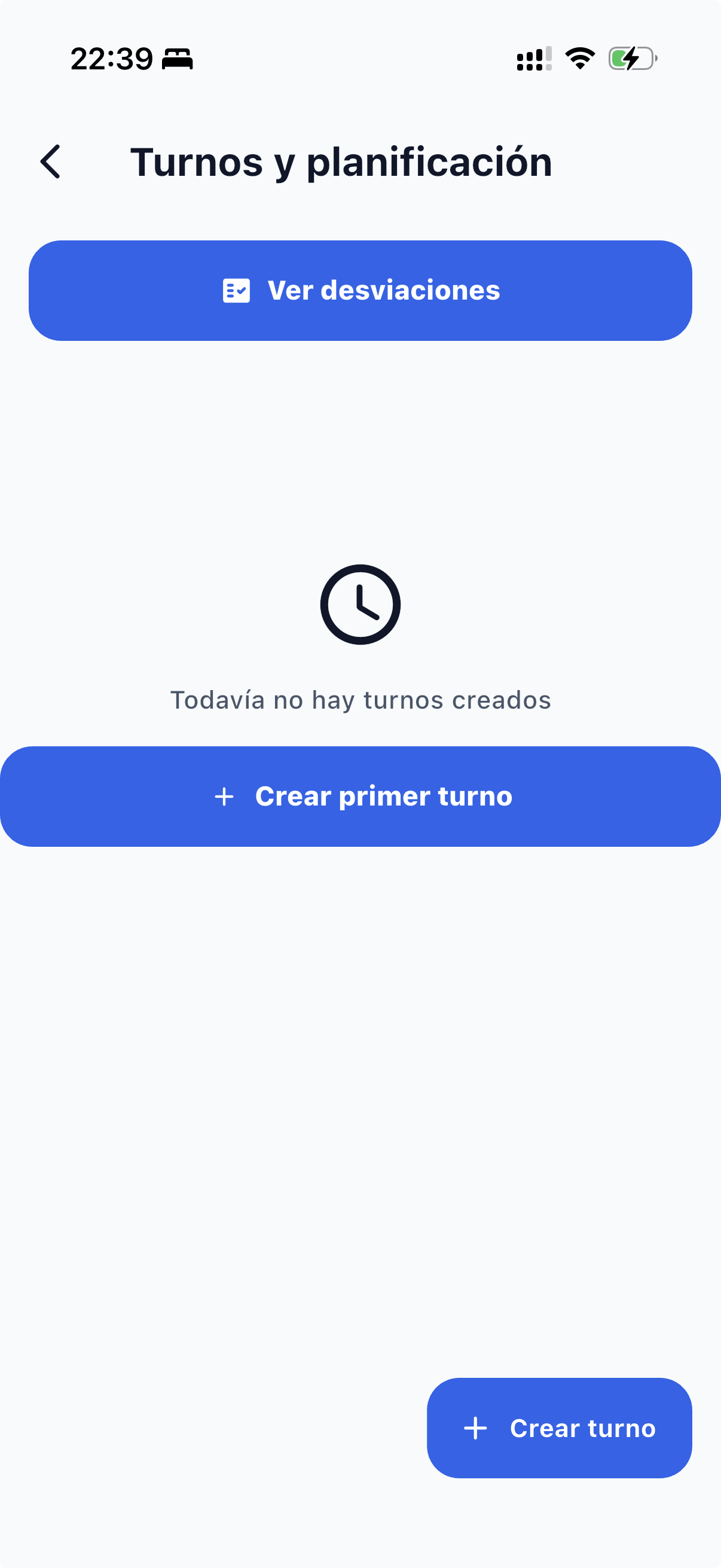
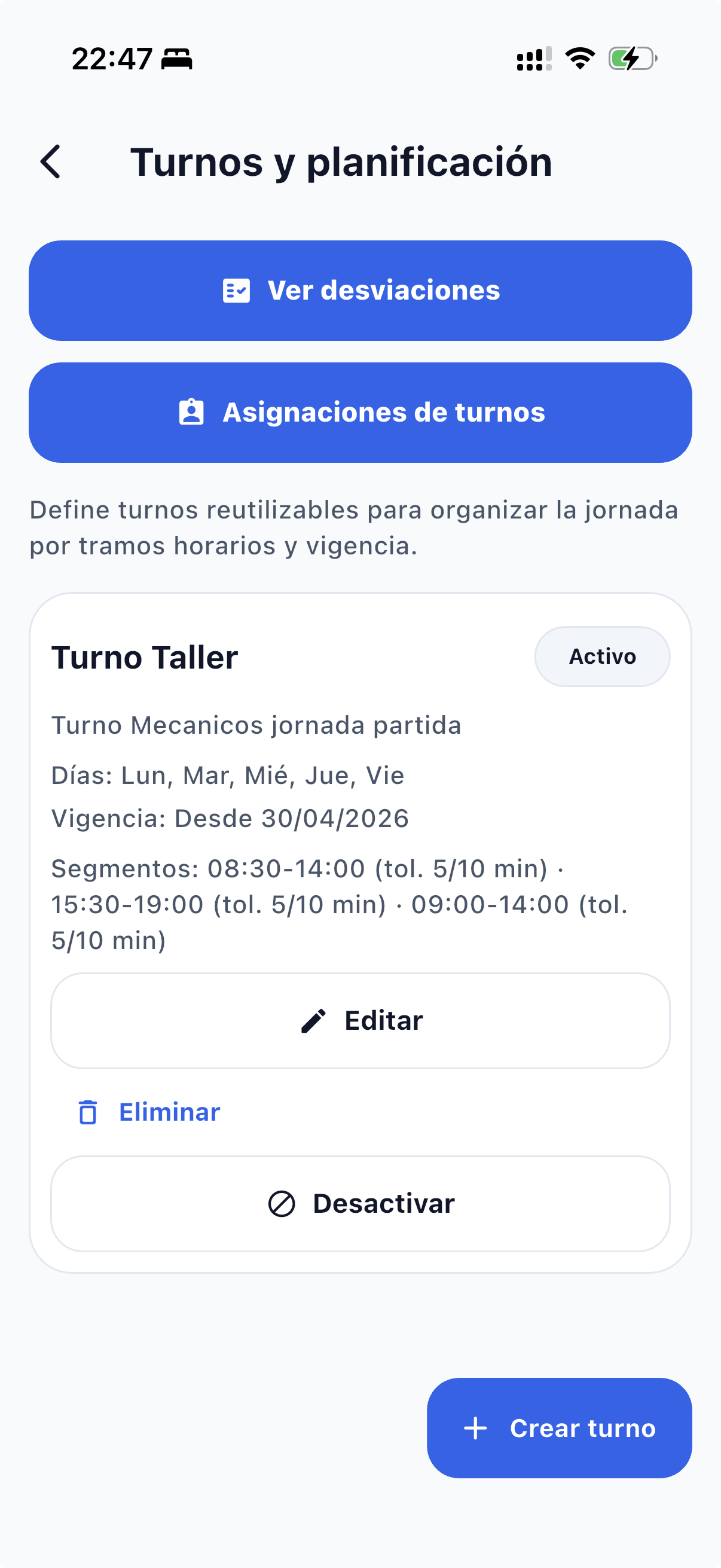
1 · Listado de turnos
Pantalla de entrada al módulo. Muestra todos los turnos definidos con su estado, días y segmentos configurados. Los accesos rápidos Ver desviaciones y Asignaciones de turnos están siempre visibles en la parte superior.
| Elemento | Descripción | Cuándo usarlo |
|---|---|---|
| Badge Activo | El turno está disponible para asignar. | Verificar antes de crear una asignación. |
| Días y segmentos | Resumen de los tramos horarios configurados. | Revisión rápida sin abrir el formulario. |
| Editar | Modifica nombre, vigencia y segmentos. | Ajustes de horario o corrección de errores. |
| Eliminar | Borrado físico. Solo disponible sin asignaciones. | Limpiar turnos de prueba no usados. |
| Desactivar | Retira el turno sin borrar historial. | Turnos estacionales o fuera de campaña. |
| + Crear turno | Abre el formulario de alta. | Cada vez que se necesite un nuevo patrón. |
2 · Crear un turno
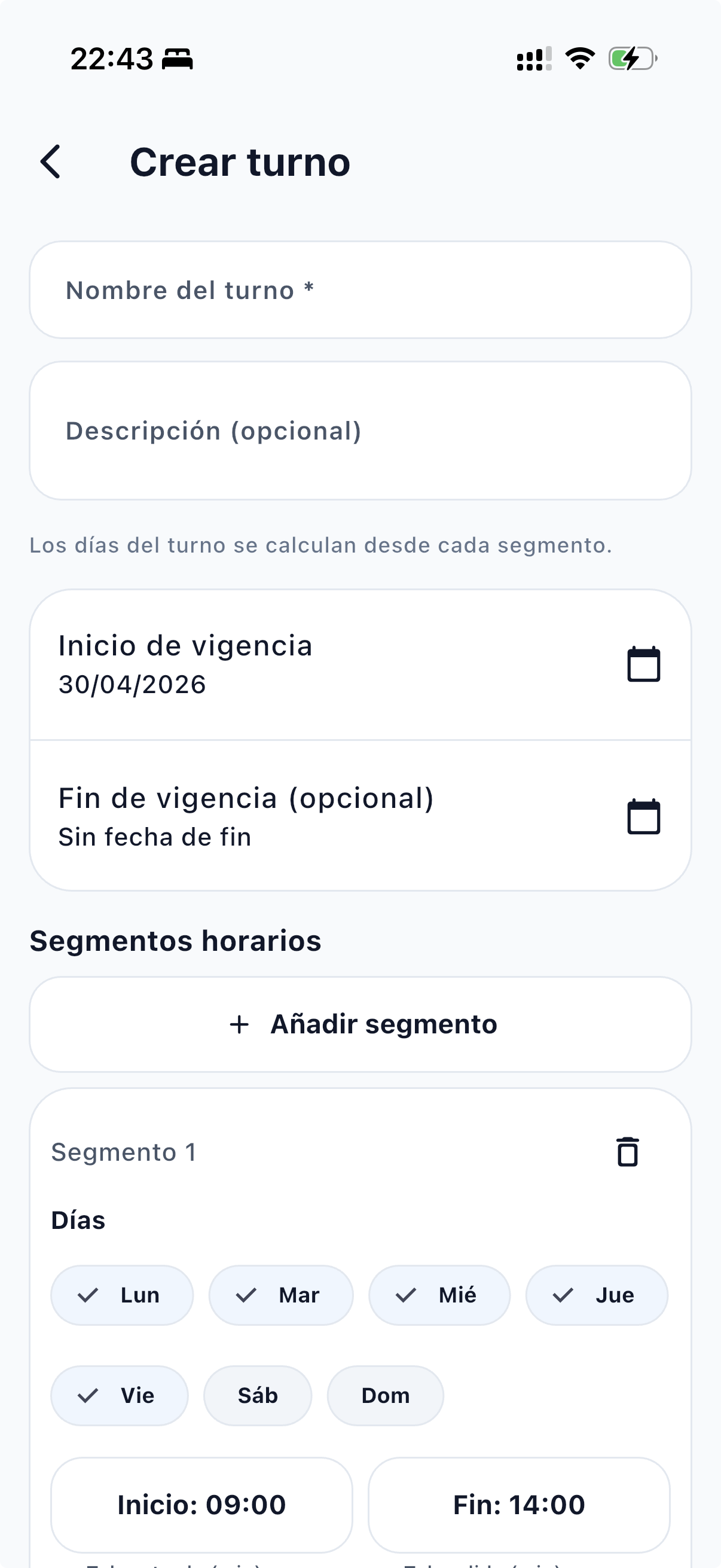
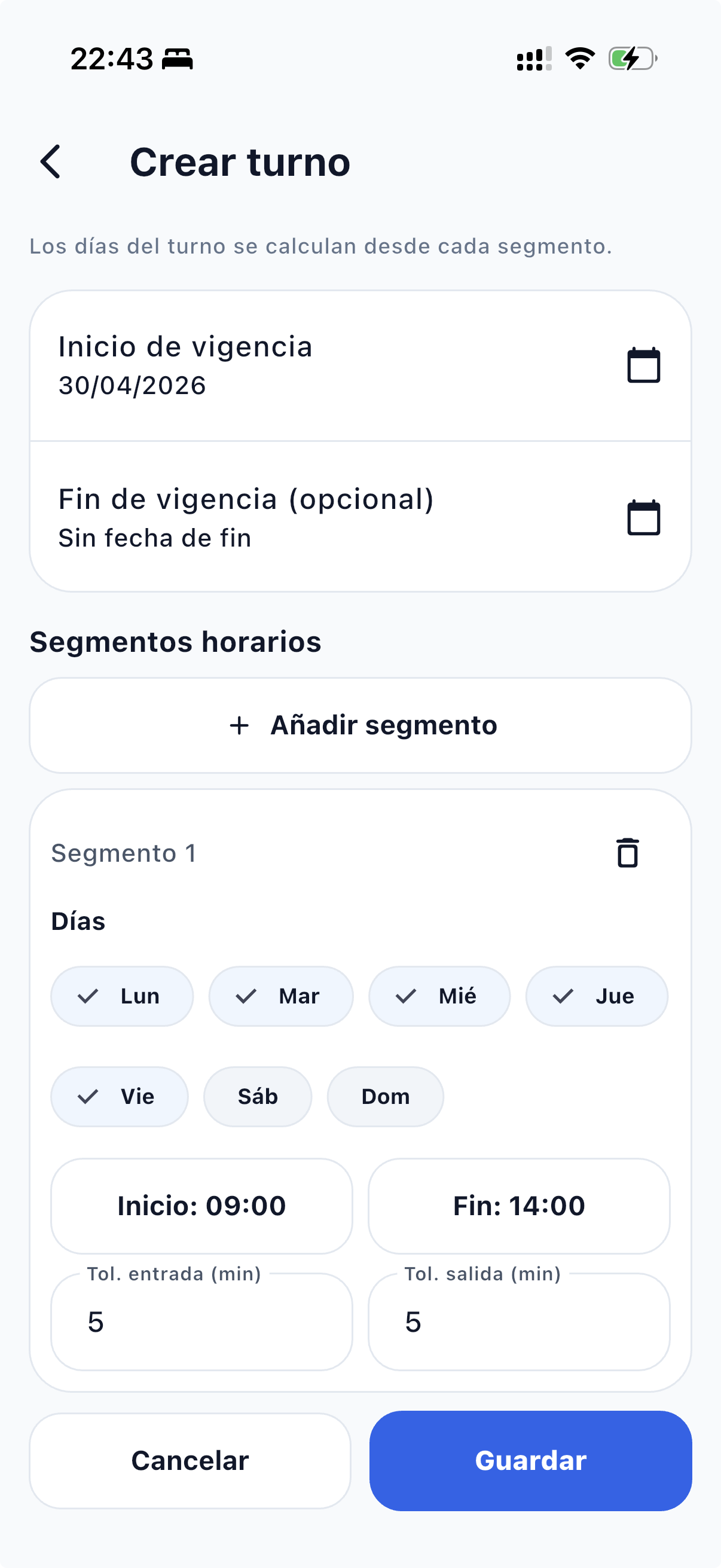
Define el patrón horario completo: nombre, descripción opcional, vigencia y uno o varios segmentos horarios. Cada segmento especifica el tramo de horas, los minutos de tolerancia de entrada/salida y los días de la semana en que aplica.
-
Nombre y descripciónElige un nombre claro y reutilizable: "Turno Taller", "Oficina Mañana", "Fin de Semana". La descripción es libre y ayuda a identificar el contexto de uso.
-
Inicio de vigenciaFecha desde la que el turno es operativo. El fin de vigencia es opcional; déjalo vacío si no tiene caducidad prevista.
-
Añadir segmentos horariosPulsa + Añadir segmento para cada tramo. Define hora de inicio, hora de fin y los minutos de tolerancia de entrada y de salida (por ejemplo, 10 min).
-
Seleccionar días por segmentoMarca en qué días aplica ese tramo (Lun–Dom). Distintos segmentos pueden tener distintos días: por ejemplo, Lun–Jue jornada partida y Vie solo mañana.
-
GuardarEl turno queda disponible en el listado y puede asignarse a empleados de inmediato.
3 · Asignaciones de turnos
Vincula cada empleado a un turno con fecha de inicio de vigencia. La pantalla lista todos los operarios con su estado actual: Activo (tiene turno vigente) o Sin turno activo. Puedes buscar por nombre y filtrar por centro de trabajo.
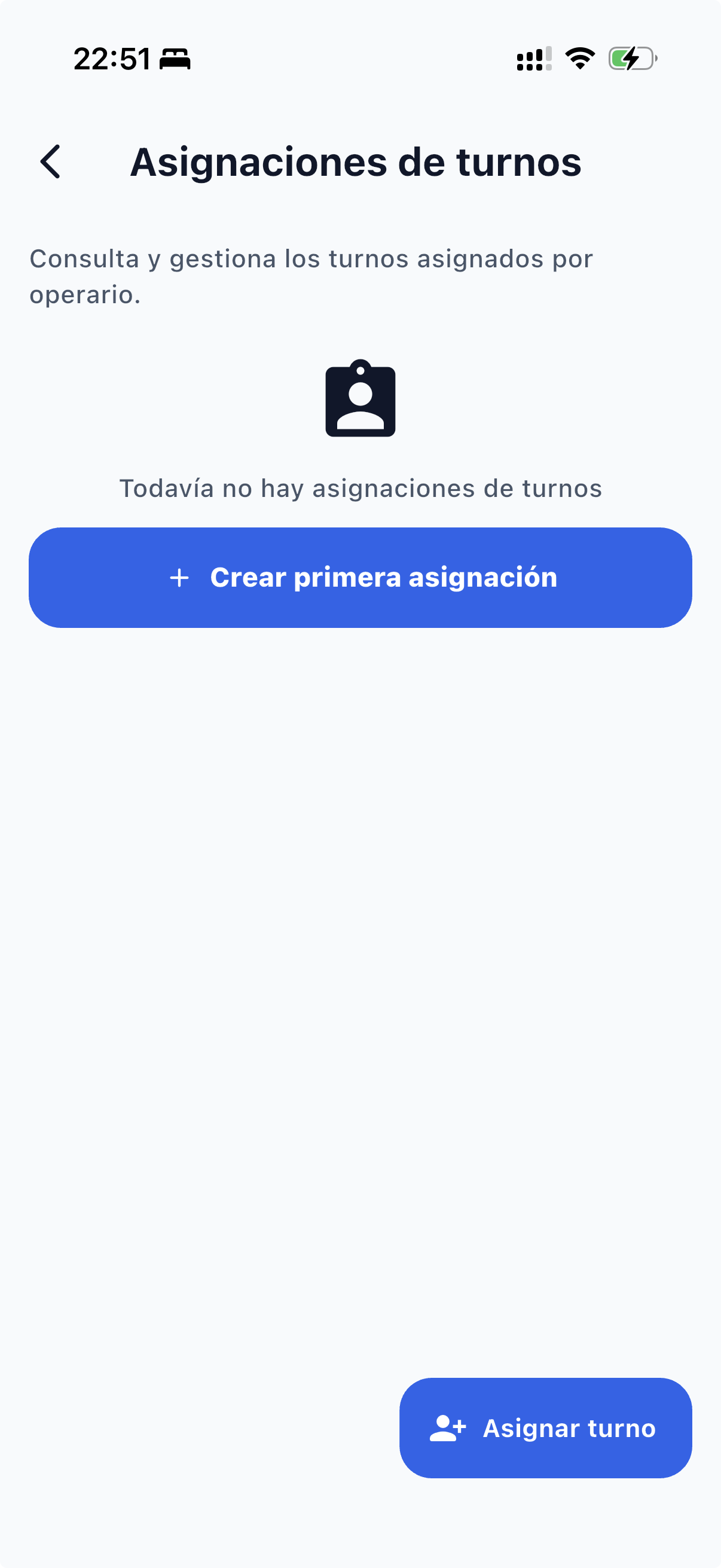
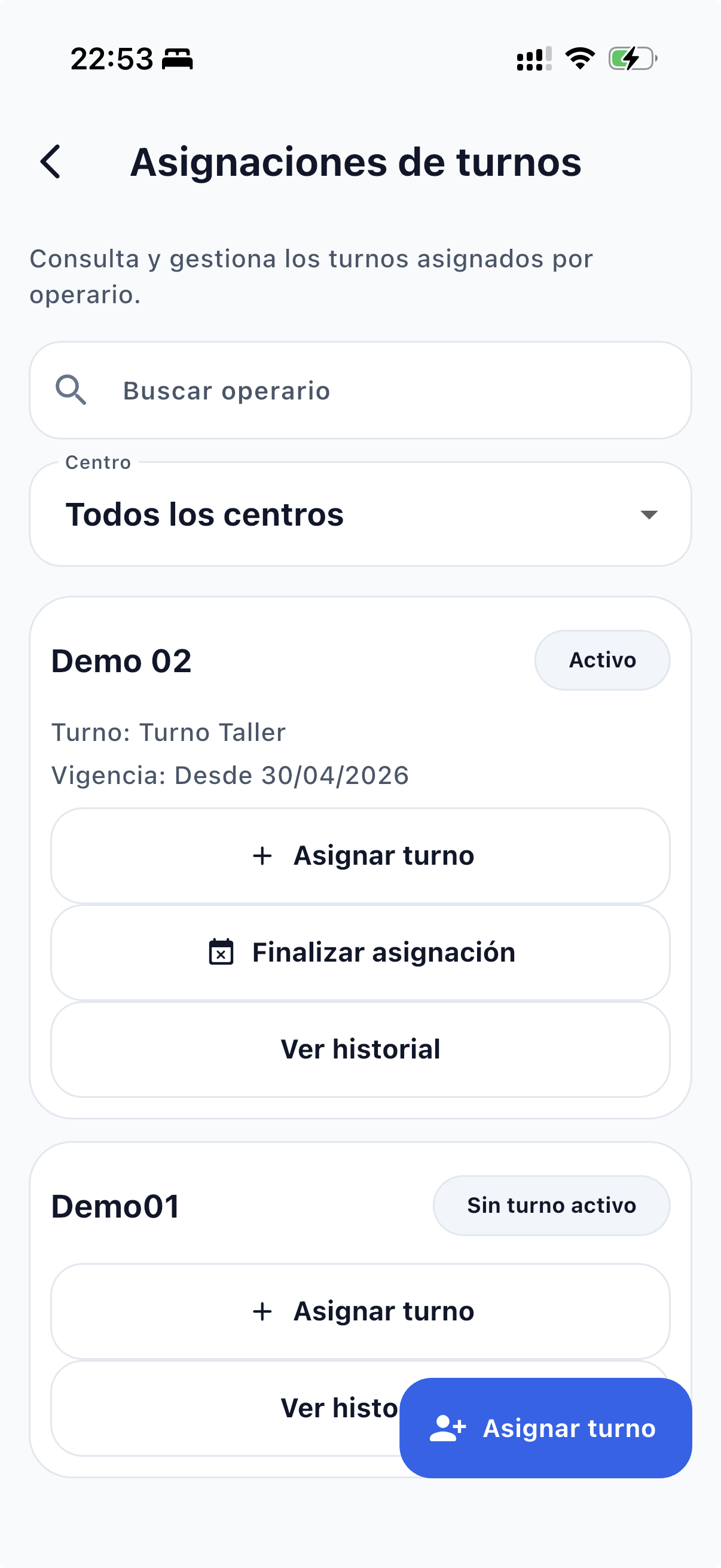
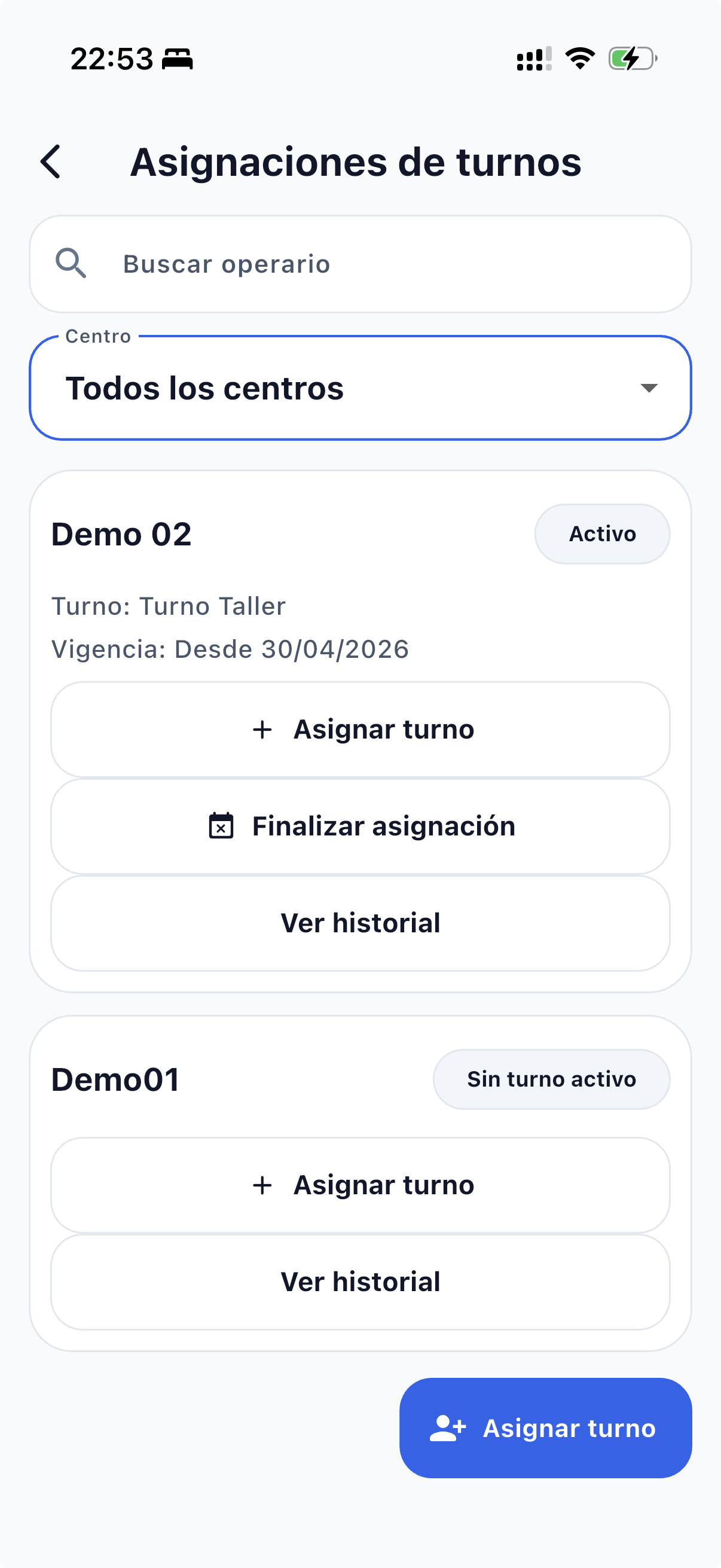
| Control | Función | Precaución |
|---|---|---|
| Buscar operario | Filtra por nombre o apellido. | Si no hay resultados, comprueba si hay otro filtro activo. |
| Filtro por centro | Acota la lista a un centro de trabajo. | Recuerda quitarlo al terminar; puede ocultar empleados. |
| + Asignar turno | Crea una nueva asignación para ese operario. | El empleado no debe tener ya una asignación activa. |
| Finalizar asignación | Cierra la vigencia sin borrar el historial. | Usa la fecha exacta del cambio, no una aproximada. |
| Ver historial | Consulta asignaciones anteriores del operario. | — |
4 · Crear una asignación
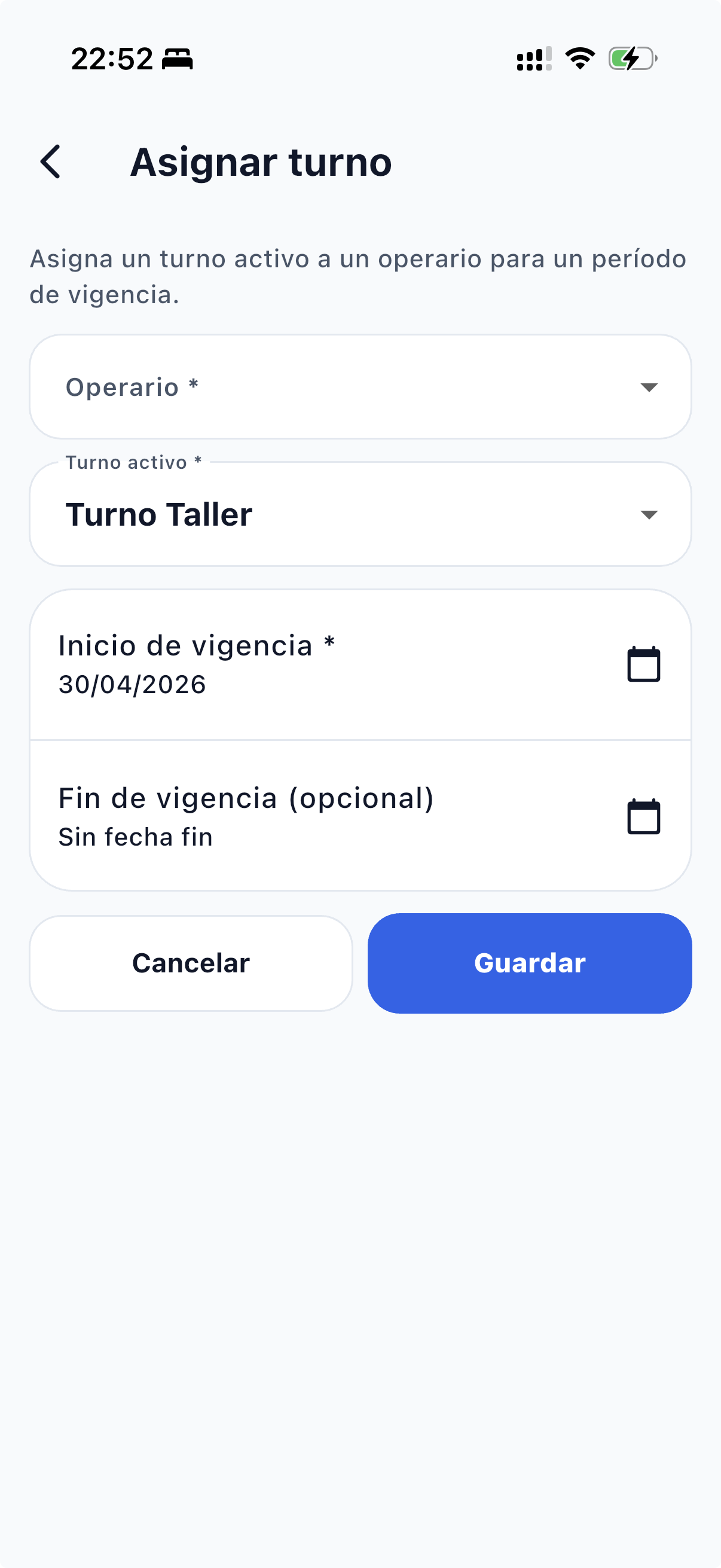
Selecciona operario, turno y fecha de inicio. La fecha fin es opcional: déjala vacía si no hay un horizonte temporal previsto.
-
Selecciona el operarioDespliega la lista y elige el empleado. Si ya tiene un turno activo, el sistema impedirá guardar hasta que lo finalices.
-
Elige el turno activoSolo aparecen turnos en estado Activo. Si el que buscas no aparece, verifica que no esté desactivado en el listado.
-
Confirma la fecha de inicio de vigenciaPor defecto se propone el día actual. Ajústala a la fecha real en que el empleado empieza con ese turno.
-
Fin de vigencia (opcional)Indícala solo si el turno tiene una caducidad conocida (p. ej. campaña de verano hasta el 31/08). Si no, déjala vacía.
-
GuardarEl sistema valida automáticamente que no haya solapamiento con otra asignación vigente. Si lo detecta, te pedirá que finalices la anterior.
5 · Consultar desviaciones
Selecciona una fecha para ver las diferencias entre el turno planificado y los fichajes reales de cada empleado con asignación vigente ese día. Vista exclusivamente informativa: no sanciona ni modifica ningún registro.
| Tipo | Qué indica | Cómo validarla |
|---|---|---|
| Llegada tarde | Entrada fichada después del inicio del segmento, fuera de tolerancia. | Revisar hora exacta del fichaje y si hubo incidencia comunicada. |
| Salida anticipada | Salida fichada antes del fin del segmento, fuera de tolerancia. | Verificar si hubo permiso o causa justificada. |
| Ausencia | Ningún fichaje en un día con turno asignado. | Comprobar vacaciones aprobadas o festivo configurado. |
| Jornada incompleta | Los fichajes no cubren el total del segmento planificado. | Revisar si hubo pausa no fichada o salida anticipada. |
| Fuera de horario | El fichaje ocurrió fuera de la ventana del segmento. | El fichaje es válido; registrar como desviación informativa. |
Ejemplo completo: «Turno Taller»
Caso práctico paso a paso para configurar un turno de mecánicos con jornada partida de lunes a jueves y jornada corta el viernes.
-
Crear el turnoNombre: Turno Taller. Descripción: Mecánicos jornada partida. Inicio de vigencia: 05/05/2026. Sin fecha de fin.
-
Segmento 1 — Mañana L–JInicio: 08:30 · Fin: 14:00 · Tolerancia: 10 min. Días: Lun, Mar, Mié, Jue.
-
Segmento 2 — Tarde L–JInicio: 15:30 · Fin: 19:00 · Tolerancia: 10 min. Días: Lun, Mar, Mié, Jue.
-
Segmento 3 — Viernes cortoInicio: 09:00 · Fin: 14:00 · Tolerancia: 10 min. Días: Vie únicamente.
-
Asignar a Carlos RuizDesde Asignaciones de turnos → + Asignar turno → Operario: Carlos Ruiz · Turno: Turno Taller · Inicio: 05/05/2026.
¿Qué verá Carlos según el día?
| Día | Home empleado | Si ficha a las 08:47 |
|---|---|---|
| Lunes | «Tu turno de hoy»: 08:30–14:00 y 15:30–19:00 | Desviación informativa: llegada tarde (17 min, fuera de tolerancia de 10) |
| Viernes | «Tu turno de hoy»: 09:00–14:00 | Sin desviación (dentro del segmento de viernes) |
| Sábado | No aparece bloque de turno | Fichaje registrado sin desviación asociada |
| Martes (ausente) | — | Desviación informativa: ausencia (si no hay vacaciones ni festivo) |
| Miércoles (vacaciones) | — | Sin desviación: ausencia justificada por vacaciones aprobadas |
| Jueves (festivo) | — | Sin desviación: día no laborable según festivos configurados |
Vista del empleado: «Tu turno de hoy»
Cuando el módulo está activo y el empleado tiene asignación vigente, aparece en su Home el bloque «Tu turno de hoy» con los tramos horarios del día. Es solo informativo: el empleado puede fichar en cualquier momento.
| Situación | Qué ve el empleado | Qué debe hacer |
|---|---|---|
| Módulo activo + asignación vigente + día con segmentos | Bloque «Tu turno de hoy» con horas del día | Usar como referencia para planificar entrada/salida |
| Día sin segmentos configurados (p. ej. sábado) | No aparece el bloque de turno | Seguir la política interna de la empresa |
| Sin asignación vigente | No aparece el bloque de turno | Fichar con normalidad; no es un error |
| Módulo desactivado para el tenant | No aparece ninguna función de turnos | Fichar con normalidad; operativa base sin cambios |
| Ficha fuera del horario previsto | El fichaje se registra sin restricción | Fichar siempre de forma real; el admin revisará desviaciones |
Flujo recomendado de puesta en marcha
- Activar el móduloConfiguración interna por organización. Sin activación, la app funciona con normalidad y no muestra nada relacionado con turnos.
- Crear los turnos principalesDefine los patrones de jornada de la empresa. Nombres claros, pocos turnos bien definidos.
- Configurar segmentos y díasRevisa especialmente viernes, sábados y domingos. Un día sin segmento = sin turno aplicable.
- Piloto con empleados de pruebaAsigna el turno a 1–2 empleados, verifica el Home y las desviaciones antes de desplegar.
- Asignar turnos a la plantillaCon fecha de inicio correcta. Para cambios de turno: finaliza el anterior primero.
- Revisión diaria de desviacionesPreferiblemente el día siguiente. Cruza con vacaciones y festivos antes de actuar.
- Ajustar y mantenerCorrige segmentos, actualiza asignaciones y revisa periódicamente empleados sin turno asignado.
Casos especiales y cómo resolverlos
| Situación | Qué ocurre | Qué hacer |
|---|---|---|
| Intento de asignar segundo turno | El sistema bloquea el guardado por solapamiento. | Finalizar la asignación vigente con fecha exacta antes de crear la nueva. |
| Turno con asignaciones que quiero borrar | El sistema no permite eliminación física. | Usar Desactivar para retirar de la operativa conservando historial. |
| Ausencia que en realidad son vacaciones | Aparece como desviación «ausencia». | Verificar vacaciones aprobadas en el calendario de ausencias antes de actuar. |
| Ausencia en festivo configurado | Aparece como posible ausencia. | Confirmar festivo en la configuración de la organización; no tratar como ausencia operativa. |
| Empleado ficha a las 08:10 (turno a las 08:30) | Fichaje registrado. Puede generar desviación «fuera de horario». | Revisar si la empresa permite entradas anticipadas; el fichaje es válido en cualquier caso. |
| Organización sin módulo activo | No aparece ninguna funcionalidad de turnos. | La operativa de fichaje base funciona con total normalidad. |
| Estado vacío en desviaciones | No hay empleados con turno asignado ese día. | Verificar filtros de fecha y que los empleados tienen asignación vigente. |
Referencia de botones y controles
| Pantalla | Control | Función | Precaución |
|---|---|---|---|
| Listado de turnos | + Crear turno | Abre el formulario de nuevo turno. | Nombre claro y reutilizable. |
| Listado de turnos | Editar | Modifica el turno existente. | Puede cambiar desviaciones futuras. |
| Listado de turnos | Desactivar | Retira el turno sin borrar historial. | Revisar asignaciones relacionadas. |
| Listado de turnos | Eliminar | Borrado permanente. | Solo si el turno no tiene asignaciones. |
| Formulario turno | + Añadir segmento | Añade un nuevo tramo horario. | Evitar solapamientos de horas. |
| Formulario turno | Selector de días | Marca los días en que aplica el segmento. | Validar viernes, sábado y domingo explícitamente. |
| Formulario turno | Guardar | Persiste los cambios. | Verificar segmentos y días antes de guardar. |
| Formulario turno | Cancelar | Descarta cambios y vuelve al listado. | Confirmar si había edición en curso. |
| Asignaciones | + Asignar turno | Crea nueva asignación para el operario. | El empleado no debe tener asignación activa. |
| Asignaciones | Finalizar asignación | Cierra la vigencia con fecha de fin. | Usar la fecha exacta del cambio. |
| Asignaciones | Buscar operario | Filtra por nombre o apellido. | Revisar filtros si no aparecen resultados. |
| Asignaciones | Filtro por centro | Acota la vista a un centro de trabajo. | Recordar quitarlo al terminar la consulta. |
| Desviaciones | Selector de fecha | Elige el día a revisar. | Cruzar con vacaciones y festivos antes de actuar. |
Buenas prácticas
Checklists operativos
Puesta en marcha
| # | Acción |
|---|---|
| 1 | Módulo activado para la organización |
| 2 | Turnos creados con nombres claros y descripciones útiles |
| 3 | Segmentos revisados: horas, tolerancias y días de la semana |
| 4 | Piloto realizado con empleados de prueba |
| 5 | Asignaciones creadas con fecha de inicio correcta |
| 6 | Home del empleado validado visualmente |
| 7 | Desviaciones revisadas en una fecha de prueba |
| 8 | Vacaciones y festivos comprobados en el sistema |
| 9 | Responsables formados en lectura informativa de desviaciones |
Revisión diaria / semanal
| Tarea |
|---|
| Revisar desviaciones del día anterior |
| Identificar empleados sin fichajes |
| Comprobar jornadas incompletas |
| Validar ausencias contra vacaciones aprobadas y festivos |
| Corregir asignaciones erróneas o desactualizadas |
| Planificar cambios de turno próximos (finalizar + crear) |
Preguntas frecuentes
| Pregunta | Respuesta |
|---|---|
| ¿El turno impide fichar fuera de horario? | No. El fichaje se registra siempre, sin restricción por turno. |
| ¿Se crea una incidencia automáticamente por desviación? | No. Las desviaciones son informativas; requieren revisión y decisión humana. |
| ¿Qué pasa si el empleado llega tarde? | El fichaje se registra. El admin verá una desviación «llegada tarde» para revisar. |
| ¿Qué pasa si está de vacaciones y no ficha? | Si las vacaciones están aprobadas en el sistema, no se genera desviación de ausencia. |
| ¿Qué pasa en un festivo configurado? | El día se contextualiza como no laborable; no se genera desviación por ausencia. |
| ¿Puede un empleado tener dos turnos activos a la vez? | No. El sistema bloquea solapamientos. Hay que finalizar el vigente antes de crear otro. |
| ¿Cómo cambio el turno de un empleado? | Finaliza la asignación actual con la fecha exacta del cambio y crea una nueva. |
| ¿Puedo eliminar un turno que tiene asignaciones? | No. Debes desactivarlo para preservar el historial. |
| ¿Las desviaciones afectan a las horas trabajadas oficiales? | No. No alteran los reportes oficiales ni los registros de fichaje en ningún caso. |
| ¿Puedo usar el módulo solo para algunos empleados? | Sí. La asignación es individual; basta con no asignar turno a quienes no lo necesiten. |
| ¿Qué ocurre si el módulo está desactivado para mi empresa? | No aparece ninguna función de turnos. La operativa de fichaje base sigue exactamente igual. |
| Una desviación parece incorrecta, ¿qué hago? | Revisa en este orden: fichajes del día, asignación vigente, vacaciones aprobadas, festivos configurados. |
Incidencias automáticas de turnos
Submódulo opcional que depende de Turnos y planificación. Permite crear incidencias de tipo «Desviación de turno» en bloque desde la pantalla de Desviaciones, para todos los empleados que presenten desviaciones ese día.
Cómo activarlo (solo super administrador)
- Panel de administración internaAccede con el rol de super administrador.
- Editar cliente → Módulos contratadosLocaliza la organización y entra en su ficha de edición.
- Activar «Incidencias automáticas de turnos»El toggle solo aparece si «Turnos y planificación» ya está activo para ese cliente.
Cómo usarlo (administrador de empresa)
- Ve a «Desviaciones de turnos»Desde el módulo de Turnos y planificación → Ver desviaciones.
- Selecciona la fecha a revisarElige el día del que quieres generar incidencias.
- Pulsa el botón de alertaSi el submódulo está activo, aparece un botón con icono de alerta en la barra superior de la pantalla.
- Confirma la acciónLa app muestra un diálogo de confirmación antes de crear las incidencias. Revisa que la fecha seleccionada es la correcta.
- ResultadoAl terminar aparece un resumen: «X incidencias creadas, Y ya existían». Las incidencias duplicadas no se generan.
| Comportamiento | Detalle |
|---|---|
| Tipo de incidencia generada | «Desviación de turno» — identificable en el listado de incidencias del panel. |
| Empleados afectados | Solo los que tengan desviaciones ese día según la pantalla de Desviaciones. |
| Anti-duplicado | Si ya existe una incidencia de ese tipo para el mismo empleado y fecha, no se crea otra. |
| Resumen al finalizar | Mensaje con el número de incidencias creadas y las omitidas por ya existir. |
| Días exceptuados | Festivos, vacaciones aprobadas y días sin turno no generan desviaciones, por lo que tampoco generan incidencias. |
Qué no hace este módulo
JobTimer ControlHorario — Guía de usuarioPanel de super administrador
Nivel superior de gestión de la plataforma. Permite dar de alta clientes, gestionar empresas y supervisar la actividad global.
Cómo acceder
Los usuarios con rol super admin ven un icono de escudo (🛡) adicional en la barra superior de la pantalla principal. Al pulsarlo, acceden al panel global de plataforma.